

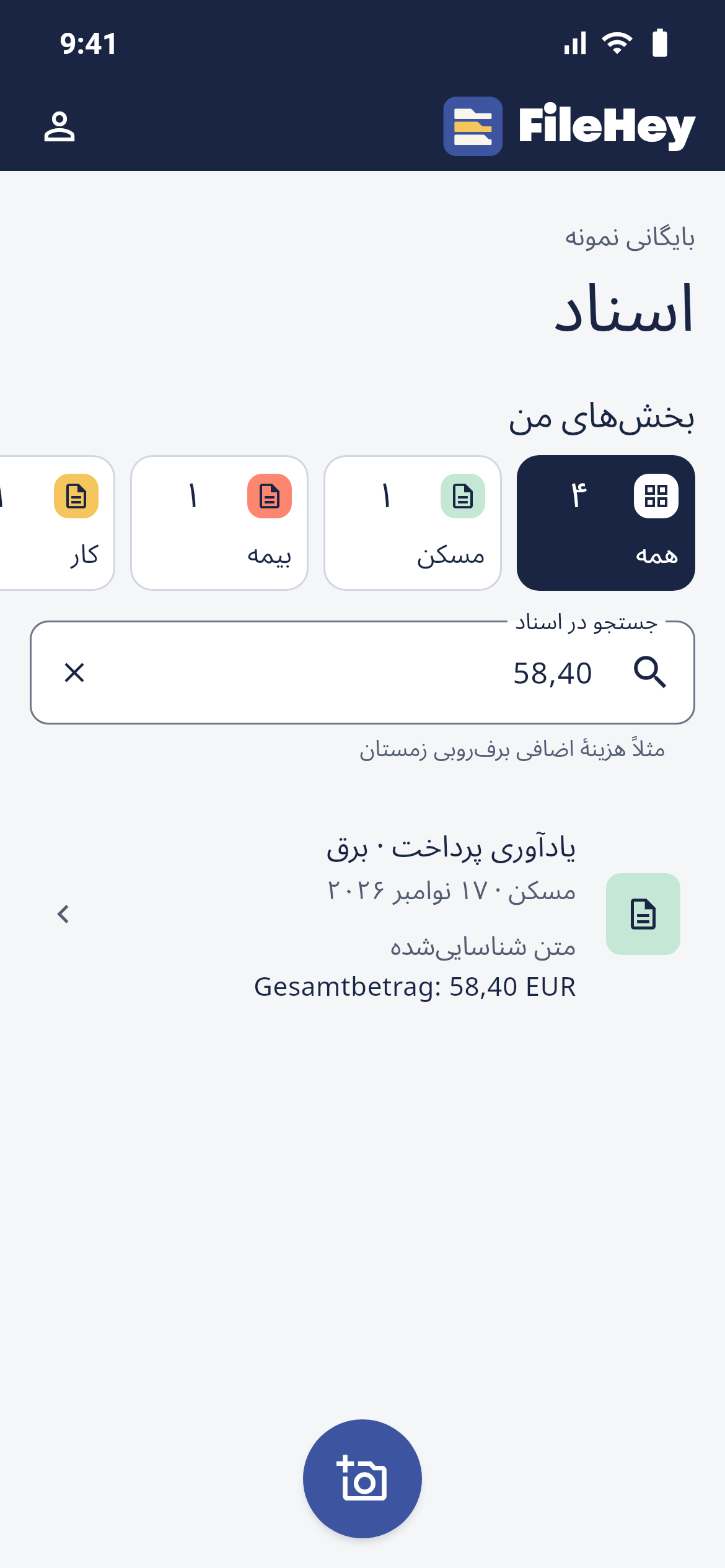
جستجو
- فهرست اسناد را باز کنید.
- در کادر جستجو در اسناد یک واژه از نامه، یک مبلغ یا یک شمارهٔ پرونده بنویسید. برنامه این را به عنوان نمونه پیشنهاد میدهد: «مثلاً هزینهٔ اضافی برفروبی زمستان».
- برای هر نتیجه برنامه محل یافتشده را نشان میدهد: متن شناساییشده همراه با صفحه، عنوان سند یا نام فایل. روی نتیجه بزنید تا نامه باز شود.
- با پاک کردن جستجو (ضربدر در کادر) جستجو را تمام میکنید.
اگر برنامه چیزی پیدا نکند، آنجا نوشته شده «سند مناسبی پیدا نشد.» و «عبارت دیگری را امتحان کنید یا فیلتر دستهبندی را بردارید.»
فیلتر بر اساس دستهبندی
روی فیلتر بر اساس دستهبندی بزنید. میتوانید بین همهٔ اسناد، مسکن، مالی، بیمه، سلامت، کار، ادارات و سایر انتخاب کنید.
پوشهها
- روی پوشههای من و بعد روی ایجاد پوشه بزنید.
- در نام پوشه یک نام بنویسید.
- در بایگانی خودکار یک دستهبندی انتخاب میکنید. اسناد جدید این دستهبندی بعد از آن در پوشه قرار میگیرند. با بدون قانون پوشه خالی میماند تا چیزی در آن بگذارید.
- یک نامهٔ منفرد را در خود نامه با انتقال به پوشه در یک پوشه میگذارید. با بدون پوشه برمیگردید.
- تعداد پوشهها محدود است. در آن صورت برنامه پیام میدهد «میتوانید تا … پوشه بسازید.»
تغییر نام و دستهبندی
نامه را باز کنید، روی بیشتر و بعد روی ویرایش سند بزنید. نام سند یا دستهبندی را تغییر بدهید و روی ذخیرهٔ تغییرات بزنید.
حذف سند
نامه را باز کنید، روی بیشتر و بعد روی حذف بزنید. برنامه میپرسد: «این سند حذف شود؟» اصل و متن شناساییشده از حساب فعال شما حذف میشوند. نسخههای پشتیبان فعلاً وجود ندارند؛ به همین دلیل یک سند حذفشده را نمیشود برگرداند.
پرسشهای متداول
نامهای را پیدا نمیکنم، با اینکه واژه در آن هست. چرا؟
شاید شناسایی متن واژه را اشتباه خوانده باشد. نامه را باز کنید و متن شناساییشده را با اصل مقایسه کنید. یک واژهٔ دیگر از نامه را هم امتحان کنید.
«این جستجو بیش از حد گسترده است، لطفاً دقیقتر جستجو کنید.» یعنی چه؟
درخواست جستجو برای سرویس بیش از حد سنگین بود. دقیقتر جستجو کنید، مثلاً با یک واژهٔ اضافی.
اگر پوشهای را حذف کنم، اسنادم از بین میروند؟
نه. هنگام حذف پوشه برنامه میپرسد: «پوشه و قانون حذف شود؟ اسناد شما در بایگانی میمانند.» پس اسناد میمانند.


