

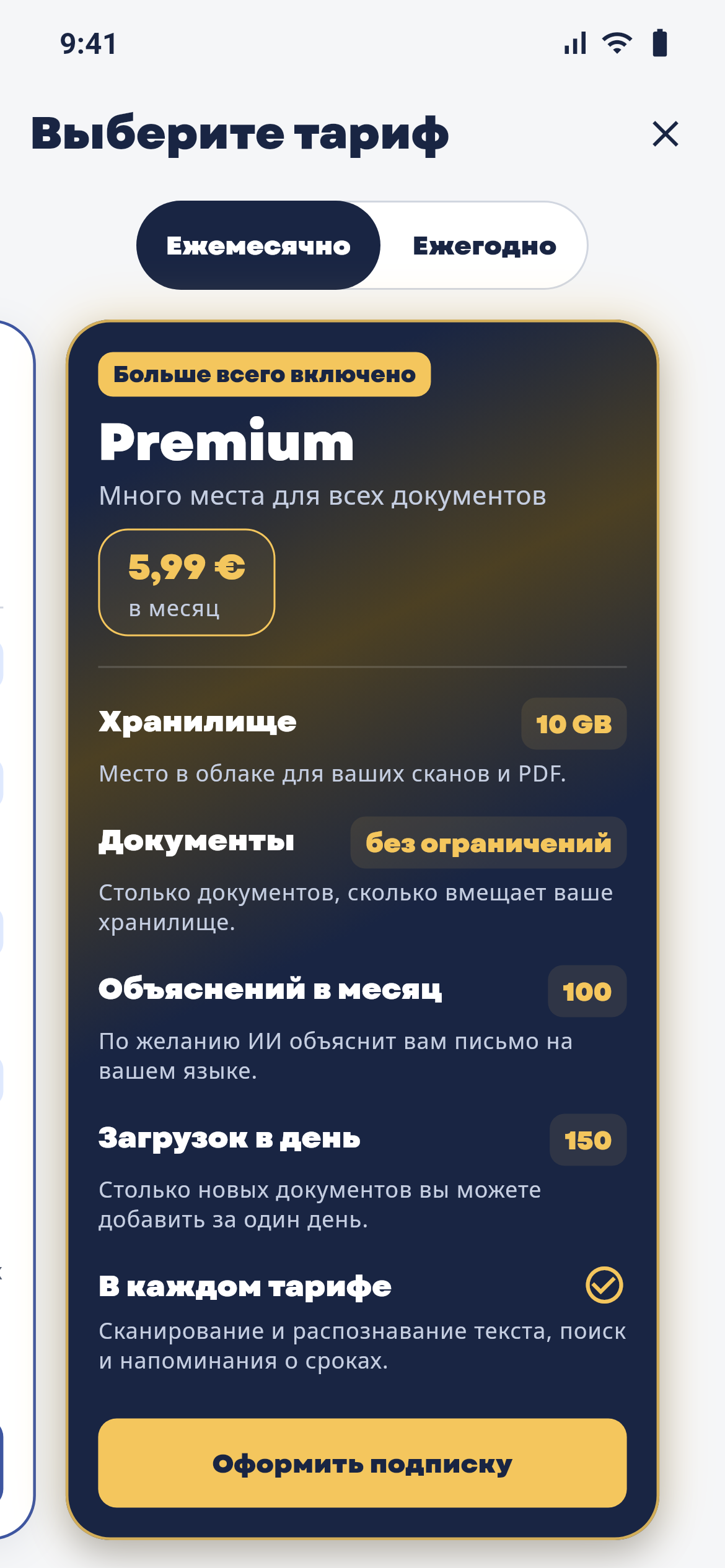
Посмотреть тарифы
Нажми внизу Аккаунт, а затем Выберите тариф. Ты видишь «Бесплатный» (Free), «Plus» и «Premium» с объёмом хранилища, числом объяснений в месяц и числом загрузок в день. У «Бесплатного» указано и число документов; у «Plus» и «Premium» учитывается только хранилище. Цены и количества указаны и на странице Цены. Количества ты видишь в приложении после входа.
Оформить подписку
- Открой Выберите тариф.
- Для «Plus» или «Premium» выбери цену в месяц или в год.
- Нажми Оформить подписку.
- Оплати через App Store или Google Play. Оплата идёт через твою учётную запись Apple или Google.
- Приложение сообщает: «Подтверждаем покупку… Тариф будет активирован через мгновение.» Затем: «Спасибо! Твой тариф активирован.»
Сменить тариф
Если у тебя уже есть подписка, кнопка у других предложений называется Перейти на этот тариф.
- Если ты переходишь на более высокий тариф, он действует сразу.
- Если ты переходишь на более низкий тариф или только с месяца на год или наоборот, переход действует с конца текущего периода. Тогда приложение говорит: «Изменение запланировано. Оно вступит в силу по окончании текущего периода.»
До этого момента твой тариф в аккаунте не меняется.
Отменить подписку
Подписку ты отменяешь в магазине, а не у нас.
- iPhone: в App Store в разделе подписок, в настройках подписок твоей учётной записи Apple.
- Android: в Google Play в разделе «Платежи и подписки».
Нажми в приложении под Выберите тариф на Управление подпиской, если эта кнопка там есть. Она открывает управление в магазине. После этого приложение показывает: «Твоя подписка заканчивается … и не будет продлена.»
Если твоя подписка идёт через другой магазин, приложение показывает: «Твоя подписка оформлена через … Управляй ею или меняй её там; здесь вторую оформить нельзя.»
Если оплата не проходит
При проблеме с оплатой приложение сообщает: «Возникла проблема с оплатой. Обнови способ оплаты в магазине, чтобы подписка не закончилась.» Это ты меняешь в магазине.
Частые вопросы
Можно ли оформить подписку в браузере?
Нет. Подписки оформляются в приложении FileHey для iPhone или Android. В браузере ничего купить нельзя. Но твоя подписка действует и в браузере, потому что она привязана к аккаунту.
Как отменить подписку?
Твоя подписка идёт через магазин, в котором ты её купил. Ты отменяешь её в App Store в разделе подписок или в Google Play в разделе «Платежи и подписки». Отмена действует до конца оплаченного периода. В приложении тебя туда ведёт «Управление подпиской».
Отменится ли моя подписка, если я удалю аккаунт?
Нет. Сначала заверши подписку в магазине, а потом удали аккаунт.
Я купил, но мой тариф не активирован.
Тогда приложение сообщает: «Покупка получена, но активация занимает больше времени. Покупать ещё раз не нужно. Проверь снова через минуту.» Нажми «Проверить сейчас». Второй раз ничего не покупай.
У меня новый телефон. Как вернуть подписку?
Войди с тем же аккаунтом и в обзоре тарифов нажми «Восстановить покупки».


