

Fristen
Fristen im Brief finden und erinnern
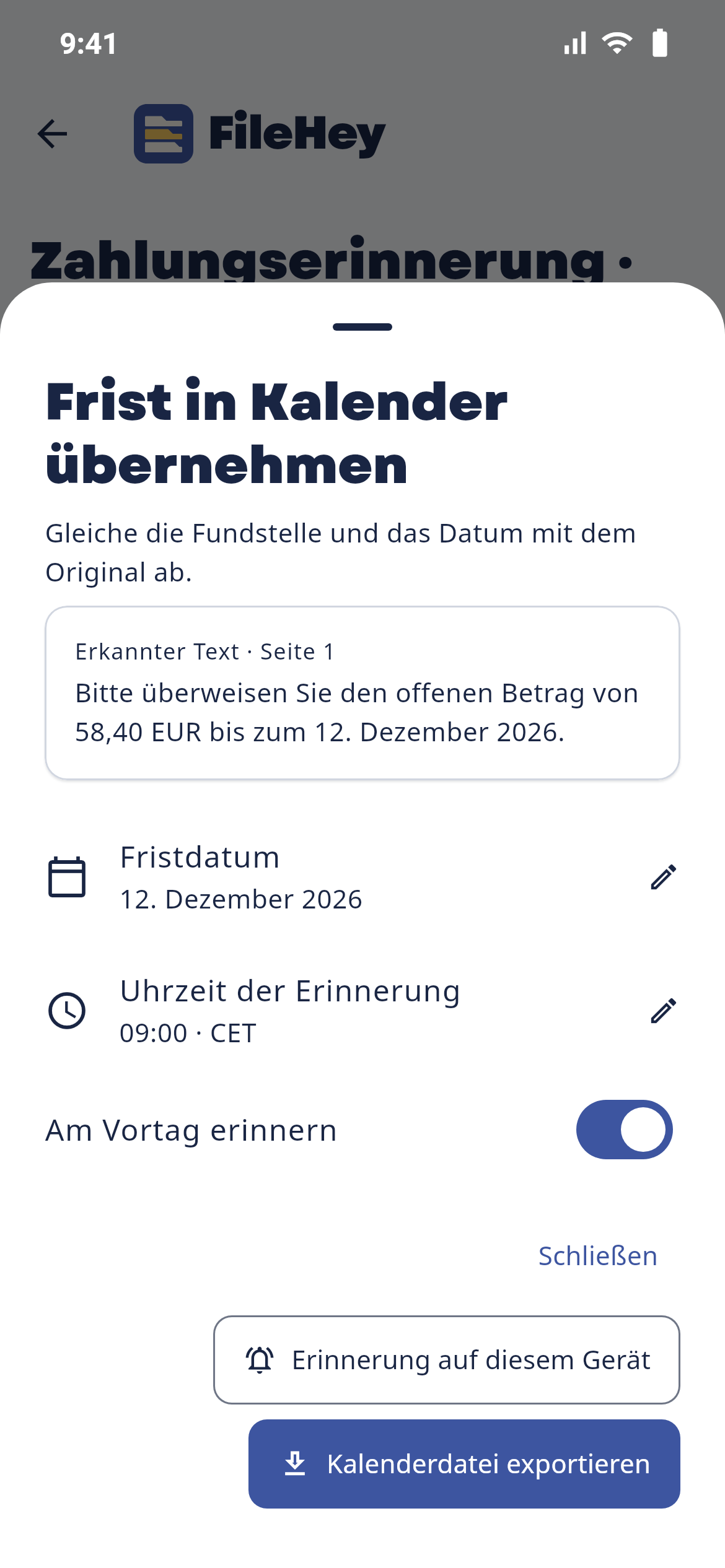
Steht im Brief eine Frist, schlägt FileHey sie vor und zeigt dir die Stelle als Zitat. Du entscheidest mit einem Tipp, ob sie gemerkt wird. Danach erinnert dich dein Handy.
-
Das Zitat aus dem Brief
Die App zeigt die Stelle im erkannten Text, aus der das Datum stammt, mit Seite. So gleichst du sie mit dem Original ab.
-
Fristen in deinem Konto
Deine Fristen speichern wir in deinem Konto. So siehst du sie auf jedem Gerät. Die Erinnerung kommt von deinem Handy.
-
Kalenderdatei
Du kannst die Frist als Kalenderdatei exportieren und in deiner Kalender-App öffnen. Das geht auch im Browser.
-
Du bestätigst das Datum
Nichts wird von selbst eingetragen. Du siehst das gefundene Datum und kannst es ändern.
Auf Wunsch erklärt
So sieht das aus
Links steht ein Beispielbrief, rechts die echte Antwort von FileHey. Wähle eine Sprache und lies dieselbe Erklärung neu.
Worum es geht
Dieses Dokument ist ein Schreiben des Amts für Bürgerdienste vom 4. März 2027. Es bittet Sie, die Anlage A einzureichen. Das Eingangsdatum des Schreibens ist nicht vermerkt, daher ist der genaue Fristbeginn unklar.
Was zu tun ist
- Reichen Sie die Anlage A innerhalb von 14 Tagen nach Erhalt dieses Schreibens beim Amt für Bürgerdienste ein.
Fristen im Brief
-
innerhalb von 14 Tagen nach Erhalt dieses Schreibens
What it is about
This document is a letter from a fictional citizen services office, dated 4 March 2027. It asks you to submit Annex A within 14 days of receiving the letter. The letter does not state the date you received it, so the exact deadline cannot be determined.
What to do
- Submit Annex A within 14 days after you receive this letter.
Deadlines in the letter
-
innerhalb von 14 Tagen nach Erhalt dieses Schreibens
Ne anlattığı
Bu belge, kurgusal bir Bürgerdienste (vatandaş hizmetleri) dairesinden 4 Mart 2027 tarihli bir yazıdır. Daire, Anlage A adlı ekin 14 gün içinde gönderilmesini istemektedir. Yazının alınma tarihi belirtilmemiştir, bu nedenle son gün kesin olarak belirlenemez.
Ne yapılmalı
- Anlage A belgesini, yazının alındığı tarihten itibaren 14 gün içinde göndermeniz istenmektedir. Alınma tarihi yazıda belirtilmediği için kesin son günü belirleyemiyoruz.
Mektuptaki son tarihler
-
innerhalb von 14 Tagen nach Erhalt dieses Schreibens
O co chodzi
Ten dokument to pismo od Amtu für Bürgerdienste z 4 marca 2027 roku. Prosi o złożenie załącznika A. Nie podano daty otrzymania pisma, więc nie da się określić dokładnego terminu.
Co trzeba zrobić
- Złożyć załącznik A w ciągu 14 dni od otrzymania pisma.
Terminy w piśmie
-
innerhalb von 14 Tagen nach Erhalt dieses Schreibens
موضوع الرسالة
هذه الوثيقة رسالة من مكتب خدمات المواطنين (دائرة وهمية)، مؤرخة في 4 مارس 2027، تطلب منك تقديم الملحق A. لا يوجد تاريخ استلام مدوّن، لذلك لا يمكن تحديد الموعد النهائي بدقة.
ما عليك فعله
- تقديم الملحق A إلى مكتب خدمات المواطنين وفق ما تطلبه الرسالة.
المواعيد النهائية في الرسالة
-
innerhalb von 14 Tagen nach Erhalt dieses Schreibens
Про що йдеться
Цей документ надіслано від імені Фіктивного амту для громадських послуг від 4 березня 2027 року. Амт просить вас подати Anlage A. Точну дату отримання листа в тексті не зазначено, тому строк не можна визначити напевно.
Що робити
- Подайте Anlage A (додаток А) протягом 14 днів після отримання цього листа, як просить амт.
Терміни в листі
-
innerhalb von 14 Tagen nach Erhalt dieses Schreibens
О чём письмо
Этот документ — письмо Амта для бюргерских услуг от 4 марта 2027 года. Амт просит вас подать приложение A. Срок — 14 дней после получения письма, но дата получения в документе не указана, поэтому точная дата окончания срока неясна.
Что делать
- Подайте приложение A в течение 14 дней после получения этого письма. Дата получения в документе не указана.
Сроки в письме
-
innerhalb von 14 Tagen nach Erhalt dieses Schreibens
Despre ce este vorba
Acest document este o scrisoare de la un birou fictiv de servicii pentru cetățeni, datată 4 martie 2027. Biroul cere trimiterea formularului Anexa A. Nu este menționată nicio sumă de bani.
Ce ai de făcut
- Trimiteți Anexa A în termen de 14 zile de la primirea acestei scrisori. Scrisoarea nu indică data primirii, deci termenul exact nu poate fi stabilit din text.
Termenele din scrisoare
-
innerhalb von 14 Tagen nach Erhalt dieses Schreibens
Echte Antwort von FileHey zu diesem Beispielbrief. Wort für Wort übernommen. Erzeugt am 22. November 2026 mit dem KI-Modell claude-haiku-5-5.
KI kann Fehler machen. Prüfe Angaben und Termine im Original. Dies ist keine Rechtsberatung.
So funktioniert es
- Du legst den Brief ab. Steht eine Frist im Brief, zeigt FileHey sie als Vorschlag: „Frist im Brief gefunden“. Die Fundstelle steht als Zitat da, mit der Seite. Pro Brief gibt es bis zu 3 Fristen und bis zu 2 Termine als Vorschlag. Später siehst du sie auch im Abschnitt Fristen am Brief.
- FileHey sucht im erkannten Text nach einem Datum mit einem Hinweiswort, zum Beispiel „zahlbar bis“, „Frist“ oder „spätestens“. Ein Datum mit „Termin am“, mit Uhrzeit oder bei einer Einbestellung („erscheinen Sie am …“) zeigt FileHey als Termin, nicht als Frist. Du gleichst das Zitat mit dem Original ab.
- Du tippst auf Merken. Mit Ändern korrigierst du vorher das Datum. Mit Nicht jetzt schiebst du den Vorschlag auf, er bleibt am Brief. Mit Passt nicht blendest du ihn aus.
- Steht im Brief nur eine Dauer, zum Beispiel „innerhalb eines Monats nach Bekanntgabe“, rechnet FileHey kein Datum aus. Dann öffnet Merken ein Blatt, und du wählst das Datum selbst. Findet die App nichts, tippst du auf Frist eintragen.
Der Fristvorschlag braucht keine KI und zählt nicht gegen dein Kontingent für Erklärungen. Er arbeitet auf dem erkannten Text.
Die Übersicht
Im Reiter Fristen stehen alle gemerkten Fristen aus all deinen Briefen: Überfällig, Nächste 7 Tage, Später und, zugeklappt, Erledigt. Am Reiter steht eine Zahl, wenn Fristen überfällig sind oder in den nächsten 7 Tagen anstehen. Mit dem Haken markierst du eine Frist als erledigt, mit Rückgängig nimmst du das zurück. Ein Tipp auf die Zeile öffnet den Brief.
Die Erinnerung vom Handy
Die Erinnerung ist eine Mitteilung deines Handys. Die App fragt erst beim ersten Merken nach der Erlaubnis für Mitteilungen. Sagst du Nein, bleibt die Frist gemerkt, aber es kommt keine Erinnerung. Die Übersicht weist darauf hin.
FileHey erinnert dich bis zu zweimal: 3 Tage vorher und am Vortag, jeweils um 9 Uhr. Ist ein Zeitpunkt schon vorbei, entfällt er. Steht die Frist heute an und ist es noch vor 9 Uhr, kommt die Erinnerung heute um 9 Uhr. Mit dem Schalter Erinnern schaltest du die Erinnerung für eine Frist aus. Tippst du auf die Mitteilung, öffnet sich der Brief.
Die Erinnerung richtet dein Handy selbst ein. FileHey holt dazu deine Fristen aus dem Konto, wenn du die App startest, zu ihr zurückkehrst, den Reiter Fristen öffnest oder etwas änderst. Hast du eine Frist auf einem anderen Gerät gemerkt oder erledigt, erfährt dein Handy das erst, wenn du FileHey dort öffnest.
Für ein Handy gibt es höchstens 60 Mitteilungen auf einmal, die frühesten zuerst. Android stellt Mitteilungen nicht auf die Sekunde genau zu. Verlass dich bei knappen Fristen nicht nur auf die Erinnerung. Erledigst oder löschst du die Frist, löschst du das Dokument, meldest du dich ab oder löschst du dein Konto, nimmt die App die Erinnerungen auf diesem Handy weg.
Die Kalenderdatei
Im Blatt einer Frist gibt es Kalenderdatei exportieren. Die Datei ist ein ganztägiger Termin am Tag der Frist, mit einer Erinnerung. Du öffnest sie in deiner Kalender-App. Der Name des Briefs steht dann in deinem Kalender.
Grenzen
- Die Suche nach Datumsangaben erkennt deutsche Hinweiswörter. In anderen Sprachen findet sie nichts. Dann wählst du das Datum selbst.
- Relative Fristen rechnet die App nicht aus.
- Eine Erklärung ist eine KI-Antwort und kann Fristen auslassen oder falsch zuordnen. Zeigt die App „Kein ausdrücklicher Termin erkannt“, prüfe den Brief selbst.
- Bei Bescheiden mit Widerspruchsfrist oder Mahnungen: Wenn du unsicher bist, frag eine Beratungsstelle, bevor die Frist abläuft. Hilfe zu einzelnen Briefen gibt es in den Ratgebern, zum Wort selbst im Glossar unter Frist.
Häufige Fragen
Rechnet FileHey eine Frist wie „14 Tage nach Erhalt“ aus?
Nein. Wann du den Brief erhalten hast, steht nicht im Brief. Die Erklärung zeigt dir die Angabe als Zitat, etwa „innerhalb von 14 Tagen nach Erhalt“, und nennt Zahl und Einheit. Das Datum wählst du selbst.
Funktioniert die Erinnerung auch im Browser?
Nein. Erinnerungen kommen nur auf dem Handy, in der App für Android und iPhone. Im Browser und auf Computern siehst du deine Fristen, aber es kommt keine Erinnerung. Dort bleibt die Kalenderdatei.
Wo liegen meine Fristen, und was steht in der Mitteilung?
Deine Fristen speichern wir in deinem Konto. So siehst du sie auf jedem Gerät. Die Erinnerung kommt von deinem Handy. Auf dem Sperrbildschirm stehen nur „FileHey“ und das Datum, nicht der Name des Briefs.
Was ist mit einem Termin, der keine Frist ist?
Ein Termin zum Beispiel beim Amt ist keine Frist, bis zu der du etwas tun musst. FileHey zeigt ihn deshalb als eigenen Vorschlag mit dem Vermerk „Termin“, nie als „Frist“. Erkannt wird er an Auslösern wie „Termin am“, einer Uhrzeit beim Datum oder einer Einbestellung. Auch Termine aus einer Erklärung kannst du mit „Merken“ übernehmen.
Kann die App eine Frist übersehen?
Ja. Die Suche nach Fristen ist begrenzt und die Erklärung ist eine KI. Wenn im Brief ein Datum steht, das die App nicht erkennt, wählst du es selbst. Prüfe Fristen immer im Original.


