

Schritt für Schritt
- Lege den Brief ab oder öffne ihn in der Liste „Dokumente“.
- Hat FileHey eine Frist gefunden, steht sie als Vorschlag da: „Frist im Brief gefunden“. Nach dem Ablegen siehst du sie auf der Karte, später im Abschnitt Fristen am Brief.
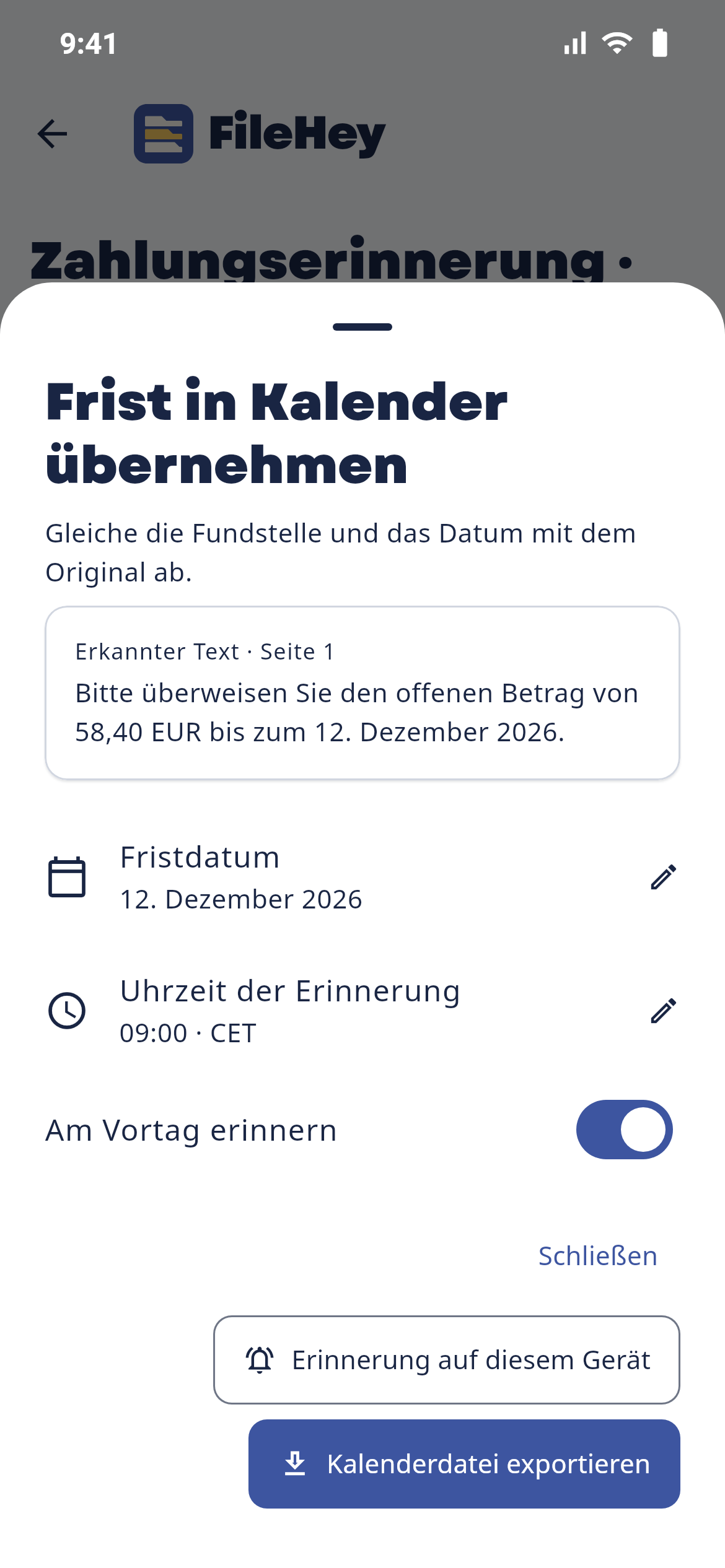
- Lies das Zitat und gleiche es mit dem Original ab. Tippst du auf Ändern, steht im Blatt: „Gleiche die Fundstelle und das Datum mit dem Original ab.“ Dort kannst du das Fristdatum und den Vermerk ändern.
- Tippe auf Merken. Die App meldet zum Beispiel: „Gemerkt. Wir erinnern dich am 13. Dezember und am 15. Dezember.“
- Beim ersten Mal fragt dein Gerät, ob FileHey Mitteilungen schicken darf. Erlaube es.
Mit Nicht jetzt schiebst du den Vorschlag auf, er bleibt am Brief. Mit Passt nicht blendest du ihn aus.
Steht im Brief nur eine Dauer, zeigt die App „Das Datum wählst du selbst.“ Dann öffnet Merken das Blatt. Wähle das Fristdatum und tippe auf Speichern.
Eine Frist selbst eintragen
Findet die App keine Frist, tippe im Abschnitt Fristen auf Frist eintragen. Wähle das Fristdatum, schreibe einen Vermerk, zum Beispiel „Zahlen“, und tippe auf Speichern. Mit dem Schalter Erinnern legst du fest, ob dich die App erinnert.
Fristen ansehen und abhaken
Im Reiter Fristen stehen alle gemerkten Fristen: Überfällig, Nächste 7 Tage, Später und, zugeklappt, Erledigt. Tippe den Haken an („Als erledigt markieren“), wenn du die Frist erledigt hast. Mit Rückgängig nimmst du das zurück. Unter Erledigt holt Wieder öffnen eine Frist zurück. Ein Tipp auf die Zeile öffnet den Brief.
Kalenderdatei
Du brauchst die Erinnerung nicht auf dem Handy? Tippe im Blatt der Frist auf Kalenderdatei exportieren. Speichere die Datei und öffne sie in deiner Kalender-App. Das geht auch im Browser.
Gut zu wissen
- Pro Frist gibt es bis zu zwei Erinnerungen: 3 Tage vorher und am Vortag, jeweils um 9 Uhr. Die Uhrzeit kannst du nicht ändern. Mit dem Schalter Erinnern schaltest du die Erinnerung für eine Frist aus.
- Deine Fristen speichern wir in deinem Konto. So siehst du sie auf jedem Gerät. Die Erinnerung kommt von deinem Handy. Ein anderes Handy richtet sie ein, sobald du FileHey dort öffnest.
- Die App rechnet Fristen wie „14 Tage nach Erhalt“ nicht aus. Wann du den Brief erhalten hast, entscheidest du selbst und wählst das Datum.
- Liegt ein Zeitpunkt schon in der Vergangenheit, entfällt diese Erinnerung. Ist keine übrig, sagt die App: „Gemerkt. Du findest es unter Fristen.“
- Hast du Mitteilungen ausgeschaltet, zeigt die Übersicht: „Mitteilungen sind aus. Ohne sie kommt keine Erinnerung. Du kannst sie in den Einstellungen deines Handys einschalten.“
Mehr dazu auf der Seite Fristen.
Häufige Fragen
Warum finde ich keine Erinnerung im Browser?
Erinnerungen kommen nur auf dem Handy, in der App für Android und iPhone. Im Browser siehst du deine Fristen und kannst sie merken. Dort steht der Hinweis „Erinnerungen kommen auf dem Handy.“ Für den Kalender exportierst du eine Kalenderdatei.
Die App findet keine Frist. Was tun?
Dann zeigt sie „Keine Frist erkannt. Du kannst selbst eine eintragen.“ Lies den Brief. Steht dort eine Frist, tippe auf „Frist eintragen“ und wähle das Datum über „Fristdatum“.
Die Mitteilung kommt nicht. Woran liegt das?
Prüfe, ob Mitteilungen für FileHey in den Einstellungen deines Geräts eingeschaltet sind. Sind sie aus, zeigt die Übersicht: „Mitteilungen sind aus. Ohne sie kommt keine Erinnerung. Du kannst sie in den Einstellungen deines Handys einschalten.“ Hast du die Frist auf einem anderen Gerät gemerkt, öffne FileHey auf diesem Handy. Erst dann richtet es die Erinnerung ein. Auf Android kann sich die Zustellung leicht verschieben. Verlass dich bei knappen Fristen nicht nur auf die Erinnerung.
Wo liegen meine Fristen, und was steht in der Mitteilung?
Deine Fristen speichern wir in deinem Konto. So siehst du sie auf jedem Gerät. Die Erinnerung kommt von deinem Handy. Auf dem Sperrbildschirm stehen nur „FileHey“ und das Datum, nicht der Name des Briefs.


