

Terminy
Terminy w piśmie: znajdź i przypomnij
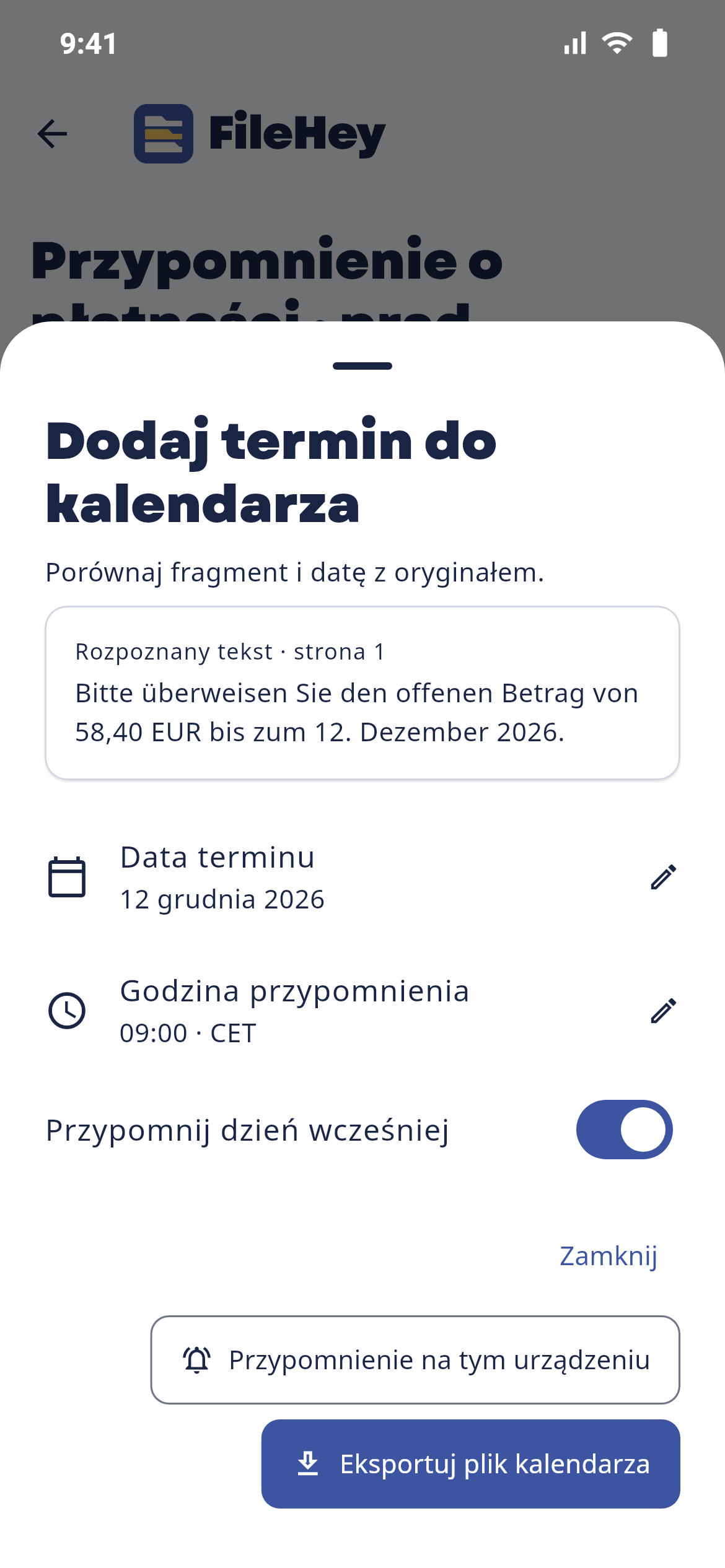
Jeśli w piśmie jest termin, FileHey go proponuje i pokazuje to miejsce jako cytat. Jednym dotknięciem decydujesz, czy zostanie zapisany. Potem telefon Ci o nim przypomni.
-
Cytat z pisma
Aplikacja pokazuje miejsce w rozpoznanym tekście, z którego pochodzi data, wraz ze stroną. Dzięki temu porównujesz je z oryginałem.
-
Terminy na Twoim koncie
Twoje terminy zapisujemy na Twoim koncie. Dzięki temu widzisz je na każdym urządzeniu. Przypomnienie przychodzi z Twojego telefonu.
-
Plik kalendarza
Możesz wyeksportować termin jako plik kalendarza i otworzyć go w aplikacji kalendarza. Działa to także w przeglądarce.
-
Datę potwierdzasz Ty
Nic nie jest wpisywane samo. Widzisz znalezioną datę i możesz ją zmienić.
Na życzenie wyjaśnione
Tak to wygląda
Po lewej jest przykładowe pismo, po prawej prawdziwa odpowiedź FileHey. Wybierz język i przeczytaj to samo wyjaśnienie jeszcze raz.
Worum es geht
Dieses Dokument ist ein Schreiben des Amts für Bürgerdienste vom 4. März 2027. Es bittet Sie, die Anlage A einzureichen. Das Eingangsdatum des Schreibens ist nicht vermerkt, daher ist der genaue Fristbeginn unklar.
Was zu tun ist
- Reichen Sie die Anlage A innerhalb von 14 Tagen nach Erhalt dieses Schreibens beim Amt für Bürgerdienste ein.
Fristen im Brief
-
innerhalb von 14 Tagen nach Erhalt dieses Schreibens
What it is about
This document is a letter from a fictional citizen services office, dated 4 March 2027. It asks you to submit Annex A within 14 days of receiving the letter. The letter does not state the date you received it, so the exact deadline cannot be determined.
What to do
- Submit Annex A within 14 days after you receive this letter.
Deadlines in the letter
-
innerhalb von 14 Tagen nach Erhalt dieses Schreibens
Ne anlattığı
Bu belge, kurgusal bir Bürgerdienste (vatandaş hizmetleri) dairesinden 4 Mart 2027 tarihli bir yazıdır. Daire, Anlage A adlı ekin 14 gün içinde gönderilmesini istemektedir. Yazının alınma tarihi belirtilmemiştir, bu nedenle son gün kesin olarak belirlenemez.
Ne yapılmalı
- Anlage A belgesini, yazının alındığı tarihten itibaren 14 gün içinde göndermeniz istenmektedir. Alınma tarihi yazıda belirtilmediği için kesin son günü belirleyemiyoruz.
Mektuptaki son tarihler
-
innerhalb von 14 Tagen nach Erhalt dieses Schreibens
O co chodzi
Ten dokument to pismo od Amtu für Bürgerdienste z 4 marca 2027 roku. Prosi o złożenie załącznika A. Nie podano daty otrzymania pisma, więc nie da się określić dokładnego terminu.
Co trzeba zrobić
- Złożyć załącznik A w ciągu 14 dni od otrzymania pisma.
Terminy w piśmie
-
innerhalb von 14 Tagen nach Erhalt dieses Schreibens
موضوع الرسالة
هذه الوثيقة رسالة من مكتب خدمات المواطنين (دائرة وهمية)، مؤرخة في 4 مارس 2027، تطلب منك تقديم الملحق A. لا يوجد تاريخ استلام مدوّن، لذلك لا يمكن تحديد الموعد النهائي بدقة.
ما عليك فعله
- تقديم الملحق A إلى مكتب خدمات المواطنين وفق ما تطلبه الرسالة.
المواعيد النهائية في الرسالة
-
innerhalb von 14 Tagen nach Erhalt dieses Schreibens
Про що йдеться
Цей документ надіслано від імені Фіктивного амту для громадських послуг від 4 березня 2027 року. Амт просить вас подати Anlage A. Точну дату отримання листа в тексті не зазначено, тому строк не можна визначити напевно.
Що робити
- Подайте Anlage A (додаток А) протягом 14 днів після отримання цього листа, як просить амт.
Терміни в листі
-
innerhalb von 14 Tagen nach Erhalt dieses Schreibens
О чём письмо
Этот документ — письмо Амта для бюргерских услуг от 4 марта 2027 года. Амт просит вас подать приложение A. Срок — 14 дней после получения письма, но дата получения в документе не указана, поэтому точная дата окончания срока неясна.
Что делать
- Подайте приложение A в течение 14 дней после получения этого письма. Дата получения в документе не указана.
Сроки в письме
-
innerhalb von 14 Tagen nach Erhalt dieses Schreibens
Despre ce este vorba
Acest document este o scrisoare de la un birou fictiv de servicii pentru cetățeni, datată 4 martie 2027. Biroul cere trimiterea formularului Anexa A. Nu este menționată nicio sumă de bani.
Ce ai de făcut
- Trimiteți Anexa A în termen de 14 zile de la primirea acestei scrisori. Scrisoarea nu indică data primirii, deci termenul exact nu poate fi stabilit din text.
Termenele din scrisoare
-
innerhalb von 14 Tagen nach Erhalt dieses Schreibens
Prawdziwa odpowiedź FileHey na to przykładowe pismo. Przejęta słowo w słowo. Wygenerowano 22 listopada 2026 modelem AI claude-haiku-5-5.
Sztuczna inteligencja może się mylić. Sprawdź dane i terminy w oryginale. To nie jest porada prawna.
Jak to działa
- Dodajesz pismo do aplikacji. Jeśli w piśmie jest termin, FileHey pokazuje go jako propozycję: „W piśmie znaleziono termin”. Miejsce, w którym go znalazł, jest podane jako cytat, ze stroną. Na jedno pismo przypadają do 3 propozycji terminów i do 2 propozycji spotkań. Później widzisz je też w sekcji Terminy przy piśmie.
- FileHey szuka w rozpoznanym tekście daty ze słowem wskazującym, na przykład „zahlbar bis”, „Frist” lub „spätestens”. Datę ze słowami „Termin am”, z godziną lub przy wezwaniu („erscheinen Sie am …”) FileHey pokazuje jako spotkanie, nie jako termin (Frist). Porównujesz cytat z oryginałem.
- Dotykasz Zapisz. Przyciskiem Zmień najpierw poprawiasz datę. Przyciskiem Nie teraz odkładasz propozycję, zostaje przy piśmie. Przyciskiem Nie pasuje ją ukrywasz.
- Jeśli w piśmie jest tylko okres, na przykład „innerhalb eines Monats nach Bekanntgabe”, FileHey nie oblicza daty. Wtedy Zapisz otwiera okno, a datę wybierasz samodzielnie. Jeśli aplikacja nic nie znajdzie, dotykasz Dodaj termin.
Propozycja terminu nie potrzebuje AI i nie zużywa Twojego limitu wyjaśnień. Pracuje na rozpoznanym tekście.
Przegląd
W zakładce Terminy widzisz wszystkie zapisane terminy ze wszystkich Twoich pism: Po terminie, Najbliższe 7 dni, Później i, zwinięte, Zrobione. Na zakładce pojawia się liczba, gdy terminy są przekroczone albo przypadają w ciągu najbliższych 7 dni. Haczykiem oznaczasz termin jako zrobiony, przyciskiem Cofnij to cofasz. Dotknięcie wiersza otwiera pismo.
Przypomnienie z telefonu
Przypomnienie to powiadomienie Twojego telefonu. Aplikacja pyta o zgodę na powiadomienia dopiero przy pierwszym zapisaniu. Jeśli odmówisz, termin zostaje zapisany, ale przypomnienie nie przychodzi. Przegląd na to zwraca uwagę.
FileHey przypomina Ci do dwóch razy: 3 dni wcześniej i dzień wcześniej, za każdym razem o 9. Jeśli któryś moment już minął, jest pomijany. Jeśli termin przypada dziś i jest jeszcze przed 9, przypomnienie przychodzi dziś o 9. Przełącznikiem Przypominaj wyłączasz przypomnienie dla jednego terminu. Gdy dotkniesz powiadomienia, otwiera się pismo.
Przypomnienia ustawia sam Twój telefon. FileHey pobiera do tego Twoje terminy z konta, gdy uruchamiasz aplikację, do niej wracasz, otwierasz zakładkę Terminy albo coś zmieniasz. Jeśli termin został zapisany lub zrobiony na innym urządzeniu, Twój telefon dowie się o tym dopiero, gdy otworzysz tam FileHey.
Telefon może mieć naraz najwyżej 60 powiadomień, najwcześniejsze najpierw. Android nie dostarcza powiadomień co do sekundy. Przy bliskich terminach nie polegaj tylko na przypomnieniu. Jeśli oznaczysz termin jako zrobiony, usuniesz go, usuniesz dokument, wylogujesz się albo usuniesz konto, aplikacja usuwa przypomnienia na tym telefonie.
Plik kalendarza
W oknie terminu jest Eksportuj plik kalendarza. Plik to całodniowe wydarzenie w dniu terminu, z przypomnieniem. Otwierasz go w aplikacji kalendarza. Nazwa pisma będzie wtedy widoczna w Twoim kalendarzu.
Ograniczenia
- Wyszukiwanie dat rozpoznaje niemieckie słowa wskazujące. W innych językach nic nie znajduje. Wtedy datę wybierasz samodzielnie.
- Terminów względnych aplikacja nie oblicza.
- Wyjaśnienie to odpowiedź AI i może pomijać terminy albo przypisywać je błędnie. Jeśli aplikacja pokazuje „Nie wykryto wyraźnie podanej daty. Sprawdź oryginał.”, sprawdź pismo samodzielnie.
- Przy decyzjach (Bescheid) z terminem na Widerspruch albo ponagleniach (Mahnung): jeśli nie masz pewności, zapytaj w poradni, zanim termin upłynie. Pomoc do pojedynczych pism jest w poradnikach, do samego słowa w słowniku pod Frist.
Częste pytania
Czy FileHey oblicza termin taki jak „14 dni po otrzymaniu”?
Nie. Kiedy pismo do Ciebie dotarło, nie jest napisane w piśmie. Wyjaśnienie pokazuje Ci tę informację jako cytat, na przykład „innerhalb von 14 Tagen nach Erhalt”, i podaje liczbę oraz jednostkę. Datę wybierasz samodzielnie.
Czy przypomnienie działa też w przeglądarce?
Nie. Przypomnienia przychodzą tylko na telefonie, w aplikacji na Androida i iPhone'a. W przeglądarce i na komputerach widzisz swoje terminy, ale przypomnienie nie przychodzi. Tam zostaje plik kalendarza.
Gdzie są zapisane moje terminy i co jest w powiadomieniu?
Twoje terminy zapisujemy na Twoim koncie. Dzięki temu widzisz je na każdym urządzeniu. Przypomnienie przychodzi z Twojego telefonu. Na ekranie blokady widać tylko „FileHey” i datę, a nie nazwę pisma.
Co z terminem spotkania, który nie jest terminem na dopełnienie czynności (Frist)?
Termin spotkania, na przykład w urzędzie, nie jest terminem, do którego musisz coś zrobić. FileHey pokazuje go więc jako osobną propozycję z adnotacją „Spotkanie”, nigdy jako „termin” (Frist). Rozpoznaje go po wskazówkach, takich jak „Termin am”, godzina przy dacie albo wezwanie. Spotkania z wyjaśnienia możesz też przejąć przyciskiem „Zapisz”.
Czy aplikacja może przeoczyć termin?
Tak. Wyszukiwanie terminów jest ograniczone, a wyjaśnienie to AI. Jeśli w piśmie jest data, której aplikacja nie rozpoznaje, wybierasz ją samodzielnie. Terminy zawsze sprawdzaj w oryginale.


