

Krok po kroku
- Dodaj pismo albo otwórz je na liście „Dokumenty”.
- Jeśli FileHey znalazł termin, pokazuje go jako propozycję: „W piśmie znaleziono termin”. Po dodaniu pisma widzisz ją na karcie, później w sekcji Terminy przy piśmie.
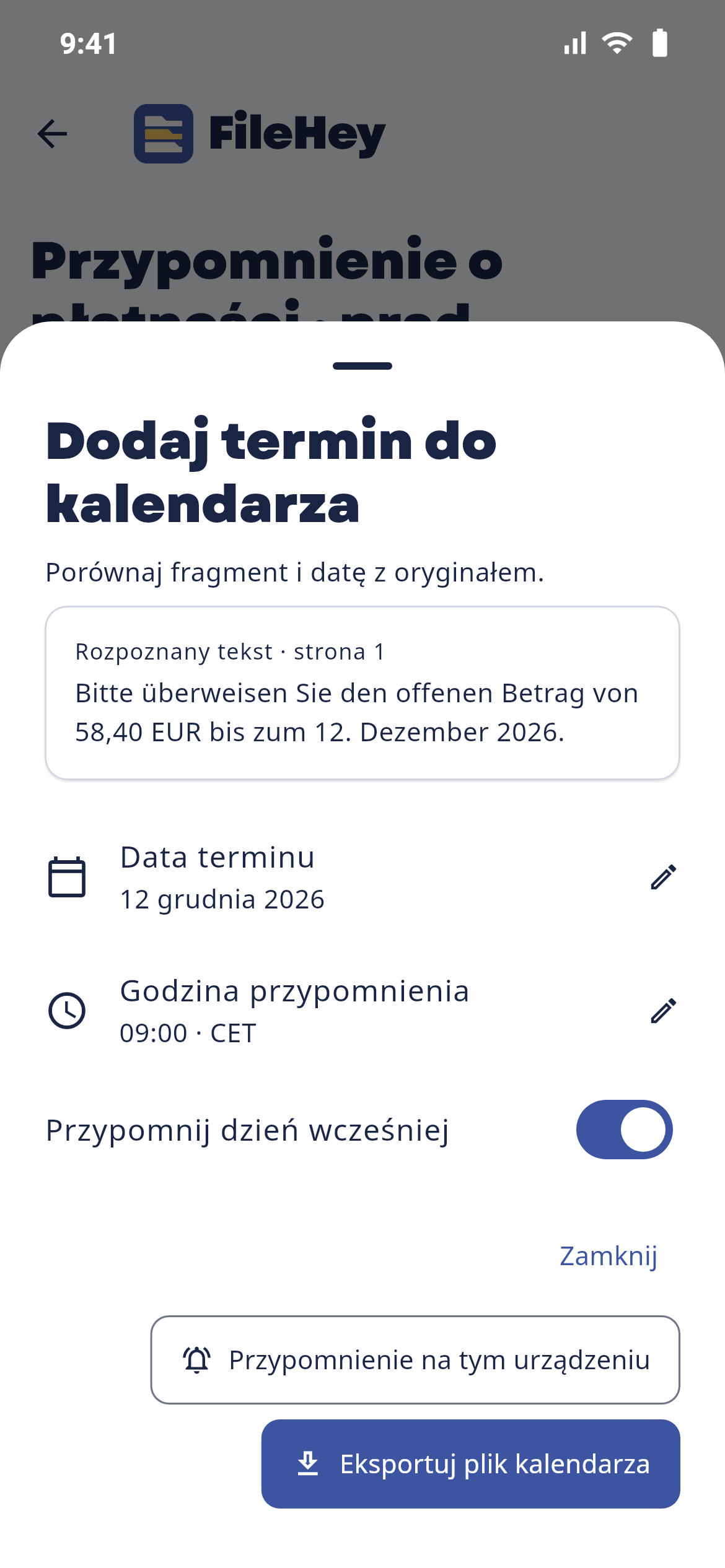
- Przeczytaj cytat i porównaj go z oryginałem. Gdy dotkniesz Zmień, w oknie jest napisane: „Porównaj fragment i datę z oryginałem.” Tam możesz zmienić Data terminu i Notatka.
- Dotknij Zapisz. Aplikacja mówi na przykład: „Zapisano. Przypomnimy Ci 13 grudnia i 15 grudnia.”
- Przy pierwszym razie urządzenie pyta, czy FileHey może wysyłać powiadomienia. Zezwól na to.
Przyciskiem Nie teraz odkładasz propozycję, zostaje przy piśmie. Przyciskiem Nie pasuje ją ukrywasz.
Jeśli w piśmie jest tylko okres, aplikacja pokazuje „Datę wybierasz samodzielnie.” Wtedy Zapisz otwiera okno. Wybierz Data terminu i dotknij Zapisz.
Dodaj termin samodzielnie
Jeśli aplikacja nie znajduje terminu, dotknij w sekcji Terminy przycisku Dodaj termin. Wybierz Data terminu, napisz Notatka, na przykład „Zapłać”, i dotknij Zapisz. Przełącznikiem Przypominaj decydujesz, czy aplikacja ma Ci przypominać.
Przeglądaj terminy i odhaczaj
W zakładce Terminy są wszystkie zapisane terminy: Po terminie, Najbliższe 7 dni, Później i, zwinięte, Zrobione. Dotknij haczyka („Oznacz jako zrobione”), gdy termin jest załatwiony. Przyciskiem Cofnij to cofasz. W sekcji Zrobione przycisk Otwórz ponownie przywraca termin. Dotknięcie wiersza otwiera pismo.
Plik kalendarza
Nie potrzebujesz przypomnienia na telefonie? Dotknij zamiast tego w oknie terminu Eksportuj plik kalendarza. Zapisz plik i otwórz go w aplikacji kalendarza. Działa to także w przeglądarce.
Warto wiedzieć
- Na jeden termin przypadają do dwóch przypomnień: 3 dni wcześniej i dzień wcześniej, za każdym razem o 9. Godziny nie możesz zmienić. Przełącznikiem Przypominaj wyłączasz przypomnienie dla jednego terminu.
- Twoje terminy zapisujemy na Twoim koncie. Dzięki temu widzisz je na każdym urządzeniu. Przypomnienie przychodzi z Twojego telefonu. Inny telefon ustawia je, gdy tylko otworzysz tam FileHey.
- Aplikacja nie oblicza terminów takich jak „14 dni po otrzymaniu”. Kiedy pismo do Ciebie dotarło, ustalasz Ty i wybierasz datę.
- Jeśli moment przypomnienia jest już w przeszłości, to przypomnienie jest pomijane. Jeśli żadne nie zostaje, aplikacja mówi: „Zapisano. Znajdziesz to w Terminach.”
- Jeśli powiadomienia są wyłączone, przegląd pokazuje: „Powiadomienia są wyłączone. Bez nich przypomnienie nie przyjdzie. Możesz je włączyć w ustawieniach telefonu.”
Więcej na stronie Terminy.
Częste pytania
Dlaczego nie widzę przypomnienia w przeglądarce?
Przypomnienia przychodzą tylko na telefonie, w aplikacji na Androida i iPhone'a. W przeglądarce widzisz swoje terminy i możesz je zapisywać. Pojawia się tam wskazówka „Przypomnienia przychodzą na telefonie.” Do kalendarza eksportujesz plik kalendarza.
Aplikacja nie znajduje terminu. Co zrobić?
Wtedy pokazuje „Nie znaleziono terminu. Możesz dodać go samodzielnie.” Przeczytaj pismo. Jeśli jest tam termin, dotknij „Dodaj termin” i wybierz datę w polu „Data terminu”.
Powiadomienie nie przychodzi. Dlaczego?
Sprawdź, czy powiadomienia dla FileHey są włączone w ustawieniach urządzenia. Jeśli są wyłączone, przegląd pokazuje: „Powiadomienia są wyłączone. Bez nich przypomnienie nie przyjdzie. Możesz je włączyć w ustawieniach telefonu.” Jeśli termin został zapisany na innym urządzeniu, otwórz FileHey na tym telefonie. Dopiero wtedy ustawi przypomnienie. Na Androidzie dostarczenie może się lekko przesunąć. Przy bliskich terminach nie polegaj tylko na przypomnieniu.
Gdzie są zapisane moje terminy i co jest w powiadomieniu?
Twoje terminy zapisujemy na Twoim koncie. Dzięki temu widzisz je na każdym urządzeniu. Przypomnienie przychodzi z Twojego telefonu. Na ekranie blokady widać tylko „FileHey” i datę, a nie nazwę pisma.


