

Стъпка по стъпка
- Подредете писмото или го отворете в списъка „Документи“.
- Ако FileHey е намерил срок, той стои като предложение: „Намерен срок в писмото“. След подреждането го виждате на картата, по-късно в раздела Срокове при писмото.
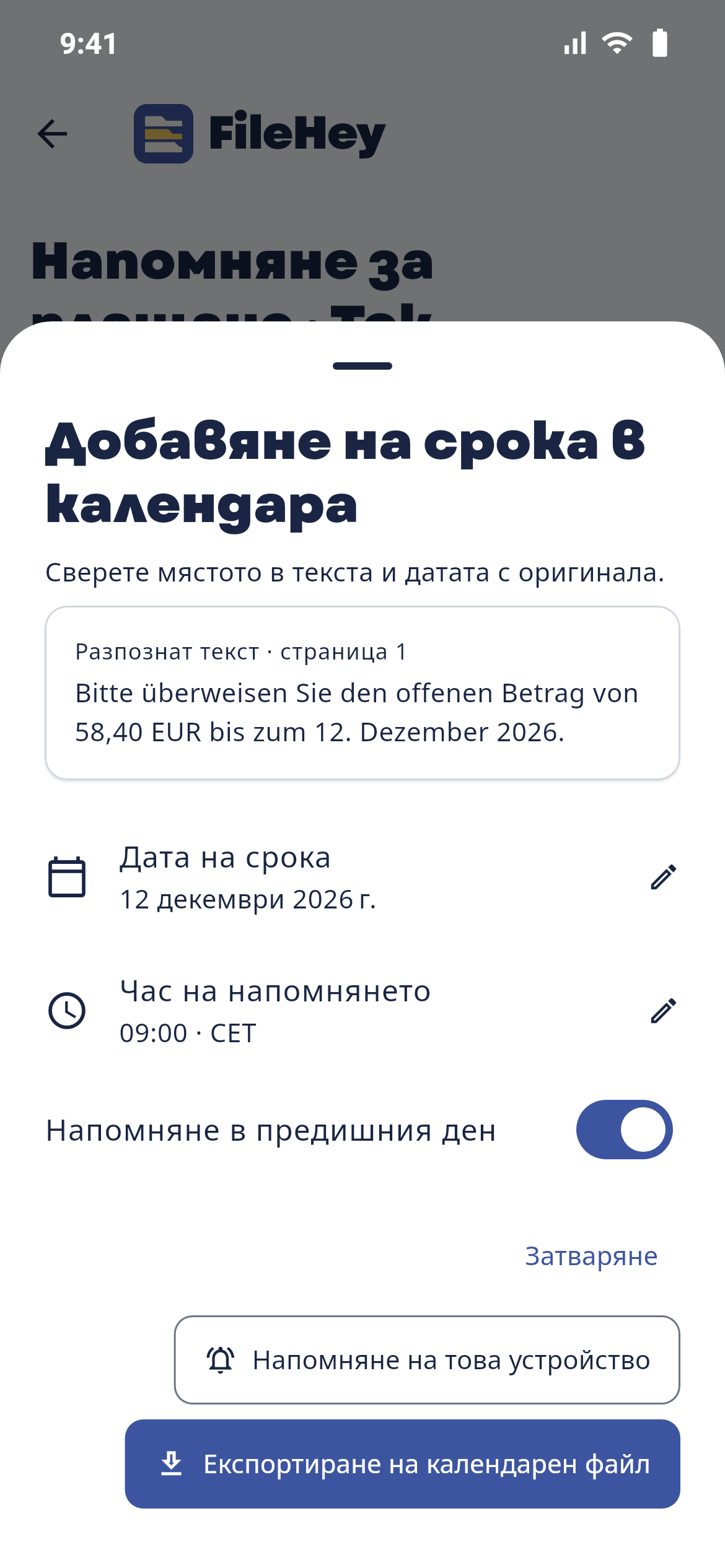
- Прочетете цитата и го сверете с оригинала. Ако докоснете Промяна, в листа пише: „Сверете мястото в текста и датата с оригинала.“ Там можете да промените Дата на срока и Бележка.
- Докоснете Запомняне. Приложението съобщава например: „Запомнено. Ще Ви напомним на 13 декември и на 15 декември.“
- Първия път устройството Ви пита дали FileHey може да изпраща известия. Разрешете го.
С Не сега отлагате предложението, то остава при писмото. С Не отговаря го скривате.
Ако в писмото има само продължителност, приложението показва „Датата избирате Вие.“ Тогава Запомняне отваря лист. Изберете Дата на срока и докоснете Запазване.
Сами да въведете срок
Ако приложението не намери срок, докоснете в раздела Срокове Въвеждане на срок. Изберете Дата на срока, напишете Бележка, например „Плащане“, и докоснете Запазване. С превключвателя Напомняне решавате дали приложението да Ви напомня.
Преглед на сроковете и отбелязване като свършени
В раздела Срокове стоят всички запомнени срокове: Просрочени, Следващите 7 дни, По-късно и, свит, Свършени. Докоснете отметката („Отбелязване като свършено“), когато сте изпълнили срока. С Отмяна го връщате. Под Свършени Отваряне отново връща срок. Докосване на реда отваря писмото.
Календарен файл
Не Ви трябва напомнянето на телефона? Докоснете в листа на срока Експортиране на календарен файл. Запазете файла и го отворете в календарното си приложение. Това работи и в браузър.
Добре е да знаете
- За всеки срок има до две напомняния: 3 дни преди това и в предишния ден, и двата пъти в 9 часа. Часът не можете да го промените. С превключвателя Напомняне изключвате напомнянето за един срок.
- Сроковете Ви съхраняваме във Вашия профил. Така ги виждате на всяко устройство. Напомнянето идва от Вашия телефон. Друг телефон го настройва, щом отворите FileHey на него.
- Приложението не изчислява срокове като „14 дни след получаване“. Кога сте получили писмото, решавате Вие и избирате датата.
- Ако даден момент вече е в миналото, това напомняне отпада. Ако не остане нито едно, приложението казва: „Запомнено. Ще го намерите в „Срокове“.“
- Ако сте изключили известията, прегледът показва: „Известията са изключени. Без тях напомняне не идва. Можете да ги включите в настройките на телефона си.“
Повече на страницата Срокове.
Често задавани въпроси
Защо не намирам напомняне в браузъра?
Напомняния идват само на телефона, в приложението за Android и iPhone. В браузъра виждате сроковете си и можете да ги запомняте. Там стои бележката „Напомнянията идват на телефона.“ За календара експортирате календарен файл.
Приложението не намира срок. Какво да направя?
Тогава показва „Не е разпознат срок. Можете сами да въведете.“ Прочетете писмото. Ако там има срок, докоснете „Въвеждане на срок“ и изберете датата през „Дата на срока“.
Известието не идва. Какво е причината?
Проверете дали известията за FileHey са включени в настройките на устройството Ви. Ако са изключени, прегледът показва: „Известията са изключени. Без тях напомняне не идва. Можете да ги включите в настройките на телефона си.“ Ако сте запомнили срока на друго устройство, отворете FileHey на този телефон. Едва тогава той настройва напомнянето. На Android доставянето може леко да се отмести. При тесни срокове не разчитайте само на напомнянето.
Къде са сроковете ми и какво пише в известието?
Сроковете Ви съхраняваме във Вашия профил. Така ги виждате на всяко устройство. Напомнянето идва от Вашия телефон. На заключения екран пише само „FileHey“ и датата, не името на писмото.


