

قدم به قدم
- نامه را بایگانی کنید یا آن را در فهرست «اسناد» باز کنید.
- اگر FileHey مهلتی (Frist) پیدا کرده باشد، به صورت پیشنهاد آمده است: «مهلتی در نامه پیدا شد». بعد از بایگانی آن را روی کارت میبینید و بعداً در بخش مهلتها کنار نامه.
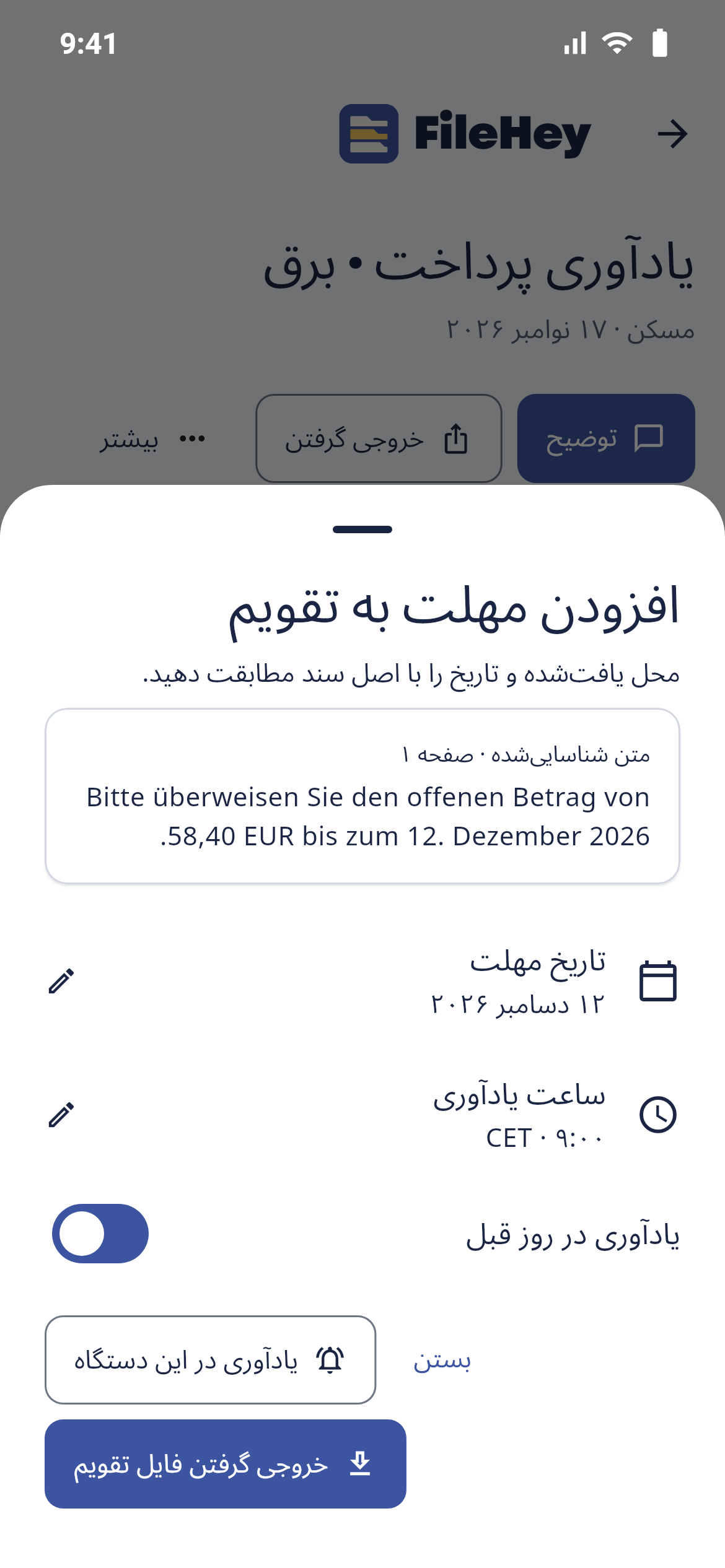
- نقلقول را بخوانید و با اصل مطابقت بدهید. اگر روی تغییر بزنید، در برگه نوشته شده: «محل یافتشده و تاریخ را با اصل سند مطابقت دهید.» آنجا میتوانید تاریخ مهلت و یادداشت را تغییر بدهید.
- روی ثبت بزنید. برنامه مثلاً اعلام میکند: «ثبت شد. در 13 دسامبر و در 15 دسامبر به شما یادآوری میکنیم.»
- بار اول دستگاه میپرسد FileHey اجازه دارد اعلان بفرستد یا نه. اجازه بدهید.
با حالا نه پیشنهاد را به تعویق میاندازید و کنار نامه میماند. با مناسب نیست آن را پنهان میکنید.
اگر در نامه فقط یک مدت باشد، برنامه نشان میدهد «تاریخ را خودتان انتخاب میکنید.» در آن صورت ثبت برگه را باز میکند. تاریخ مهلت را انتخاب کنید و روی ذخیره بزنید.
مهلتی را خودتان وارد کنید
اگر برنامه مهلتی پیدا نکند، در بخش مهلتها روی وارد کردن مهلت بزنید. تاریخ مهلت را انتخاب کنید، یک یادداشت بنویسید، مثلاً «پرداخت»، و روی ذخیره بزنید. با کلید یادآوری تعیین میکنید برنامه به شما یادآوری کند یا نه.
مهلتها را ببینید و تیک بزنید
در زبانهٔ مهلتها همهٔ مهلتهای ثبتشده هست: گذشته، 7 روز آینده، بعداً و، بسته، انجامشده. وقتی مهلتی را انجام دادید، تیک را بزنید («علامتگذاری بهعنوان انجامشده»). با واگرد آن را برمیگردانید. زیر انجامشده، بازگشایی دوباره یک مهلت را برمیگرداند. یک ضربه روی سطر، نامه را باز میکند.
فایل تقویم
یادآوری روی گوشی را لازم ندارید؟ در برگهٔ مهلت روی خروجی گرفتن فایل تقویم بزنید. فایل را ذخیره کنید و در برنامهٔ تقویم خود باز کنید. این در مرورگر هم کار میکند.
خوب است بدانید
- برای هر مهلت تا دو یادآوری هست: 3 روز قبل و یک روز قبل، هر بار ساعت 9. ساعت را نمیتوانید تغییر بدهید. با کلید یادآوری یادآوری را برای یک مهلت خاموش میکنید.
- مهلتهای شما را در حساب شما ذخیره میکنیم. به این ترتیب آنها را روی هر دستگاه میبینید. یادآوری از گوشی شما میرسد. یک گوشی دیگر بهمحض اینکه FileHey را در آن باز کنید، آن را تنظیم میکند.
- برنامه مهلتهایی مثل «14 روز پس از دریافت» را حساب نمیکند. اینکه نامه را چه وقت دریافت کردهاید، خودتان تعیین میکنید و تاریخ را انتخاب میکنید.
- اگر زمانی در گذشته باشد، آن یادآوری حذف میشود. اگر هیچکدام نماند، برنامه میگوید: «ثبت شد. آن را در «مهلتها» مییابید.»
- اگر اعلانها را خاموش کرده باشید، نمای کلی نشان میدهد: «اعلانها خاموشاند. بدون آنها یادآوری نمیرسد. میتوانید آنها را در تنظیمات گوشی خود روشن کنید.»
بیشتر در صفحهٔ مهلتها.
پرسشهای متداول
چرا در مرورگر یادآوری پیدا نمیکنم؟
یادآوری فقط روی گوشی میرسد، در برنامه برای Android و iPhone. در مرورگر مهلتهای خود را میبینید و میتوانید آنها را ثبت کنید. آنجا این نکته هست: «یادآوریها روی گوشی میرسند.» برای تقویم یک فایل تقویم خروجی میگیرید.
برنامه مهلتی پیدا نمیکند. چه کنم؟
در آن صورت نشان میدهد «مهلتی شناسایی نشد. میتوانید خودتان یکی وارد کنید.» نامه را بخوانید. اگر مهلتی در آن هست، روی «وارد کردن مهلت» بزنید و تاریخ را با «تاریخ مهلت» انتخاب کنید.
اعلان نمیرسد. علتش چیست؟
بررسی کنید اعلانها برای FileHey در تنظیمات دستگاه شما روشن هستند یا نه. اگر خاموش باشند، نمای کلی نشان میدهد: «اعلانها خاموشاند. بدون آنها یادآوری نمیرسد. میتوانید آنها را در تنظیمات گوشی خود روشن کنید.» اگر مهلت را روی دستگاه دیگری ثبت کردهاید، FileHey را روی این گوشی باز کنید. تازه آن موقع یادآوری را تنظیم میکند. در Android ممکن است رسیدن اعلان کمی جابهجا شود. در مهلتهای تنگ فقط به یادآوری تکیه نکنید.
مهلتهای من کجا هستند و در اعلان چه نوشته میشود؟
مهلتهای شما را در حساب شما ذخیره میکنیم. به این ترتیب آنها را روی هر دستگاه میبینید. یادآوری از گوشی شما میرسد. روی صفحهٔ قفل فقط «FileHey» و تاریخ نوشته میشود، نه نام نامه.


