

Lépésről lépésre
- Helyezze el a levelet, vagy nyissa meg az „Iratok” listában.
- Ha a FileHey határidőt talált, javaslatként áll ott: „Határidő található a levélben”. Elhelyezés után a kártyán látja, később a levélnél a Határidők részben.
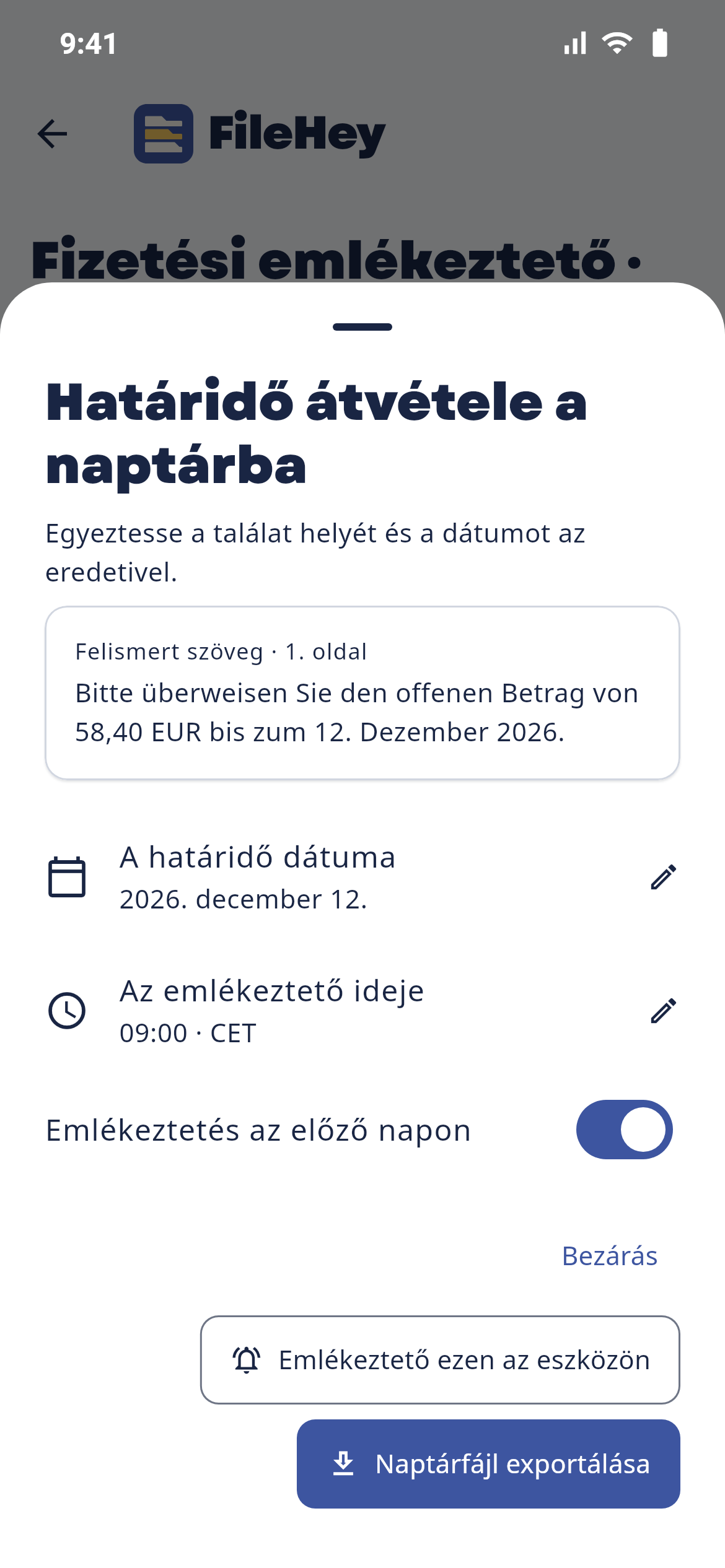
- Olvassa el az idézetet, és egyeztesse az eredetivel. Ha a Módosítás gombra koppint, a lapon ez áll: „Egyeztesse a találat helyét és a dátumot az eredetivel.” Ott módosíthatja A határidő dátumát és a Feljegyzést.
- Koppintson a Rögzítés gombra. Az alkalmazás például ezt jelzi: „Rögzítve. Emlékeztető: december 13. és december 15.”
- Első alkalommal az eszköze megkérdezi, küldhet-e a FileHey értesítéseket. Engedélyezze.
A Most nem gombbal elhalasztja a javaslatot, az a levélnél marad. A Nem stimmel gombbal elrejti.
Ha a levélben csak időtartam áll, az alkalmazás ezt mutatja: „A dátumot Ön választja ki.” Ilyenkor a Rögzítés megnyitja a lapot. Válassza ki A határidő dátumát, és koppintson a Mentés gombra.
Határidő felvétele kézzel
Ha az alkalmazás nem talál határidőt, koppintson a Határidők részben a Határidő felvétele gombra. Válassza ki A határidő dátumát, írjon egy Feljegyzést, például „Fizetés”, és koppintson a Mentés gombra. Az Emlékeztető kapcsolóval határozza meg, hogy az alkalmazás emlékeztesse-e.
Határidők megtekintése és kipipálása
A Határidők fülön az összes rögzített határidő látható: Lejárt, A következő 7 nap, Később, és összecsukva az Elintézve. Koppintson a pipára („Megjelölés elintézettként”), ha elintézte a határidőt. A Visszavonás gombbal visszavonja. Az Elintézve alatt az Újranyitás visszahoz egy határidőt. A sorra koppintva megnyílik a levél.
Naptárfájl
Nincs szüksége az emlékeztetőre a telefonon? Koppintson a határidő lapján a Naptárfájl exportálása gombra. Mentse el a fájlt, és nyissa meg a naptár-alkalmazásában. Ez böngészőben is működik.
Jó tudni
- Határidőnként legfeljebb két emlékeztető van: 3 nappal előtte és az előző napon, mindig 9 órakor. Az emlékeztető idejét nem módosíthatja. Az Emlékeztető kapcsolóval egy határidő emlékeztetőjét kikapcsolja.
- A határidőit a fiókjában tároljuk. Így minden eszközön látja őket. Az emlékeztető a telefonjáról érkezik. Egy másik telefon beállítja, amint ott megnyitja a FileHey-t.
- Az alkalmazás nem számolja ki az olyan határidőket, mint a „14 nap a kézhezvétel után”. Hogy mikor kapta meg a levelet, azt Ön dönti el, és Ön választja ki a dátumot.
- Ha egy időpont már a múltban van, az az emlékeztető kimarad. Ha egy sem marad, az alkalmazás ezt mondja: „Rögzítve. A Határidők között megtalálja.”
- Ha kikapcsolta az értesítéseket, az áttekintés ezt mutatja: „Az értesítések ki vannak kapcsolva. Nélkülük nem érkezik emlékeztető. A telefonja beállításaiban bekapcsolhatja őket.”
Bővebben a Határidők oldalon.
Gyakori kérdések
Miért nem találok emlékeztetőt a böngészőben?
Emlékeztetők csak a telefonra érkeznek, az Androidos és az iPhone-os alkalmazásban. Böngészőben látja a határidőit, és rögzítheti őket. Ott ez a tájékoztatás áll: „Az emlékeztetők a telefonra érkeznek.” A naptárhoz naptárfájlt exportál.
Az alkalmazás nem talál határidőt. Mit tegyek?
Ilyenkor ezt mutatja: „Nem ismertünk fel határidőt. Felvehet egyet kézzel.” Olvassa el a levelet. Ha határidő áll benne, koppintson a „Határidő felvétele” gombra, és „A határidő dátuma” mezőben válassza ki a dátumot.
Nem érkezik meg az értesítés. Mi lehet az oka?
Ellenőrizze, hogy a FileHey értesítései be vannak-e kapcsolva az eszköze beállításaiban. Ha ki vannak kapcsolva, az áttekintés ezt mutatja: „Az értesítések ki vannak kapcsolva. Nélkülük nem érkezik emlékeztető. A telefonja beállításaiban bekapcsolhatja őket.” Ha a határidőt egy másik eszközön rögzítette, nyissa meg a FileHey-t ezen a telefonon. Csak ezután állítja be az emlékeztetőt. Androidon a kézbesítés kissé eltolódhat. Szoros határidőknél ne csak az emlékeztetőre hagyatkozzon.
Hol vannak a határidőim, és mi áll az értesítésben?
A határidőit a fiókjában tároljuk. Így minden eszközön látja őket. Az emlékeztető a telefonjáról érkezik. A zárolt képernyőn csak a „FileHey” és a dátum áll, a levél neve nem.


