

Шаг за шагом
- Добавь письмо или открой его в списке «Документы».
- Если FileHey нашёл срок, он показывает его как предложение: «В письме найден срок». После сохранения письма ты видишь его на карточке, позже — в разделе Сроки у письма.
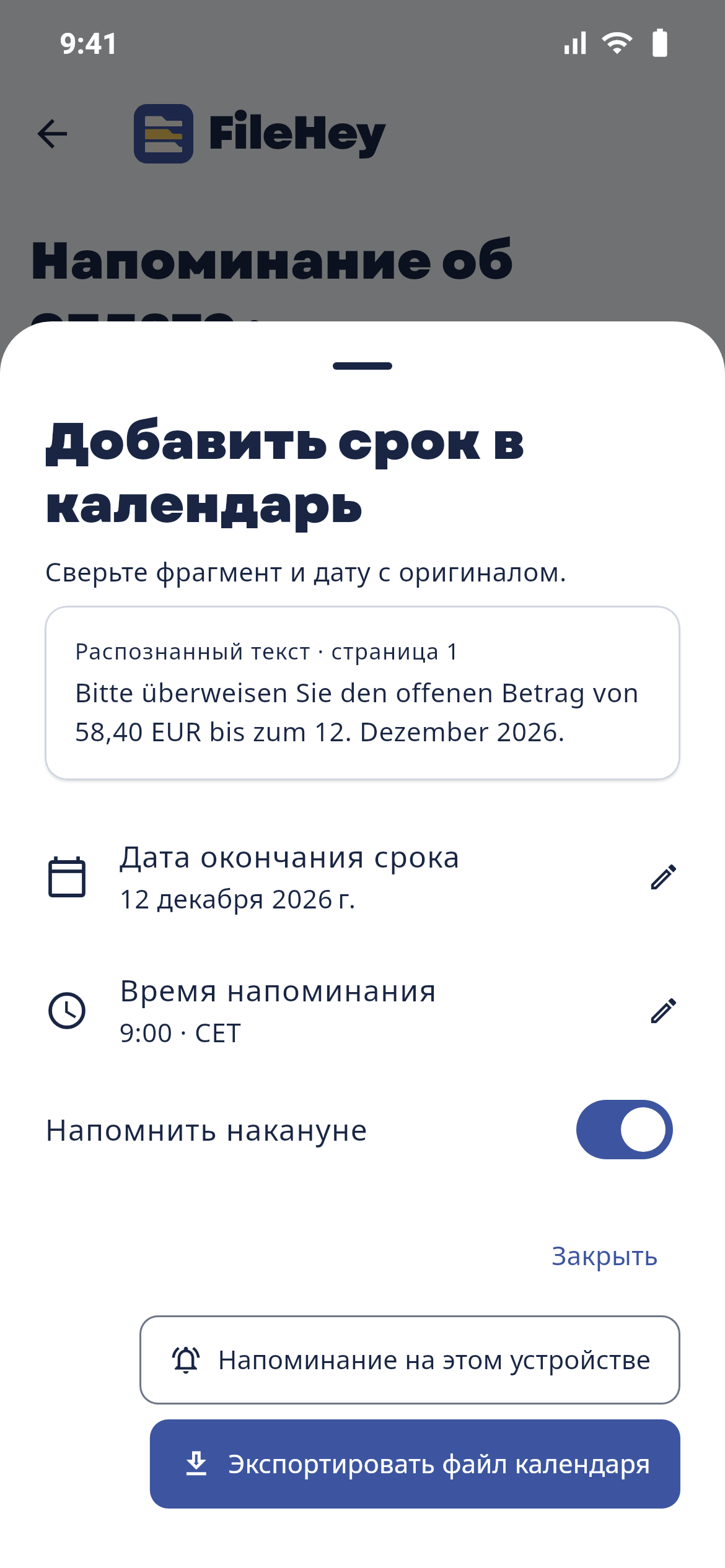
- Прочитай цитату и сверь её с оригиналом. Если нажать Изменить, в листе написано: «Сверьте фрагмент и дату с оригиналом.» Там ты можешь изменить Дата окончания срока и Заметка.
- Нажми Сохранить. Приложение сообщает, например: «Сохранено. Мы напомним тебе 13 декабря и 15 декабря.»
- В первый раз устройство спросит, можно ли FileHey присылать уведомления. Разреши это.
Через Не сейчас ты откладываешь предложение, оно остаётся у письма. Через Не подходит ты скрываешь его.
Если в письме указан только отрезок времени, приложение показывает «Дату выбираешь ты сам.» Тогда Сохранить открывает лист. Выбери Дата окончания срока и нажми Сохранить.
Добавить срок самому
Если приложение не находит срок, нажми в разделе Сроки на Добавить срок. Выбери Дата окончания срока, напиши Заметка, например «Оплатить», и нажми Сохранить. Переключателем Напоминать ты решаешь, будет ли приложение напоминать.
Смотреть сроки и отмечать их
Во вкладке Сроки лежат все сохранённые сроки: Просрочено, Ближайшие 7 дней, Позже и, свёрнутые, Выполнено. Нажми на галочку («Отметить как выполненное»), когда срок выполнен. Через Отменить ты это отменяешь. В разделе Выполнено кнопка Открыть снова возвращает срок. Нажатие на строку открывает письмо.
Файл календаря
Напоминание на телефоне не нужно? Нажми вместо этого в листе срока Экспортировать файл календаря. Сохрани файл и открой его в приложении календаря. Это работает и в браузере.
Полезно знать
- На один срок приходится до двух напоминаний: за 3 дня и накануне, каждый раз в 9. Время изменить нельзя. Переключателем Напоминать ты выключаешь напоминание для одного срока.
- Твои сроки мы храним в твоём аккаунте. Так ты видишь их на любом устройстве. Напоминание приходит с твоего телефона. Другой телефон настраивает его, как только ты откроешь там FileHey.
- Приложение не вычисляет сроки вроде «14 дней после получения». Когда ты получил письмо, решаешь ты сам и выбираешь дату.
- Если время напоминания уже в прошлом, это напоминание пропускается. Если не остаётся ни одного, приложение говорит: «Сохранено. Найдёшь в Сроках.»
- Если уведомления выключены, обзор показывает: «Уведомления выключены. Без них напоминание не придёт. Ты можешь включить их в настройках телефона.»
Подробнее на странице Сроки.
Частые вопросы
Почему я не нахожу напоминание в браузере?
Напоминания приходят только на телефон, в приложении для Android и iPhone. В браузере ты видишь свои сроки и можешь их сохранять. Там стоит подсказка «Напоминания приходят на телефон.» Для календаря ты экспортируешь файл календаря.
Приложение не находит срок. Что делать?
Тогда оно показывает «Срок не найден. Ты можешь добавить его сам.» Прочитай письмо. Если там указан срок, нажми «Добавить срок» и выбери дату через «Дата окончания срока».
Уведомление не приходит. В чём причина?
Проверь, включены ли уведомления для FileHey в настройках твоего устройства. Если они выключены, обзор показывает: «Уведомления выключены. Без них напоминание не придёт. Ты можешь включить их в настройках телефона.» Если ты сохранил срок на другом устройстве, открой FileHey на этом телефоне. Только тогда он настроит напоминание. На Android доставка может немного сместиться. При коротких сроках не полагайся только на напоминание.
Где хранятся мои сроки и что написано в уведомлении?
Твои сроки мы храним в твоём аккаунте. Так ты видишь их на любом устройстве. Напоминание приходит с твоего телефона. На экране блокировки написано только «FileHey» и дата, без названия письма.


