

Един документ
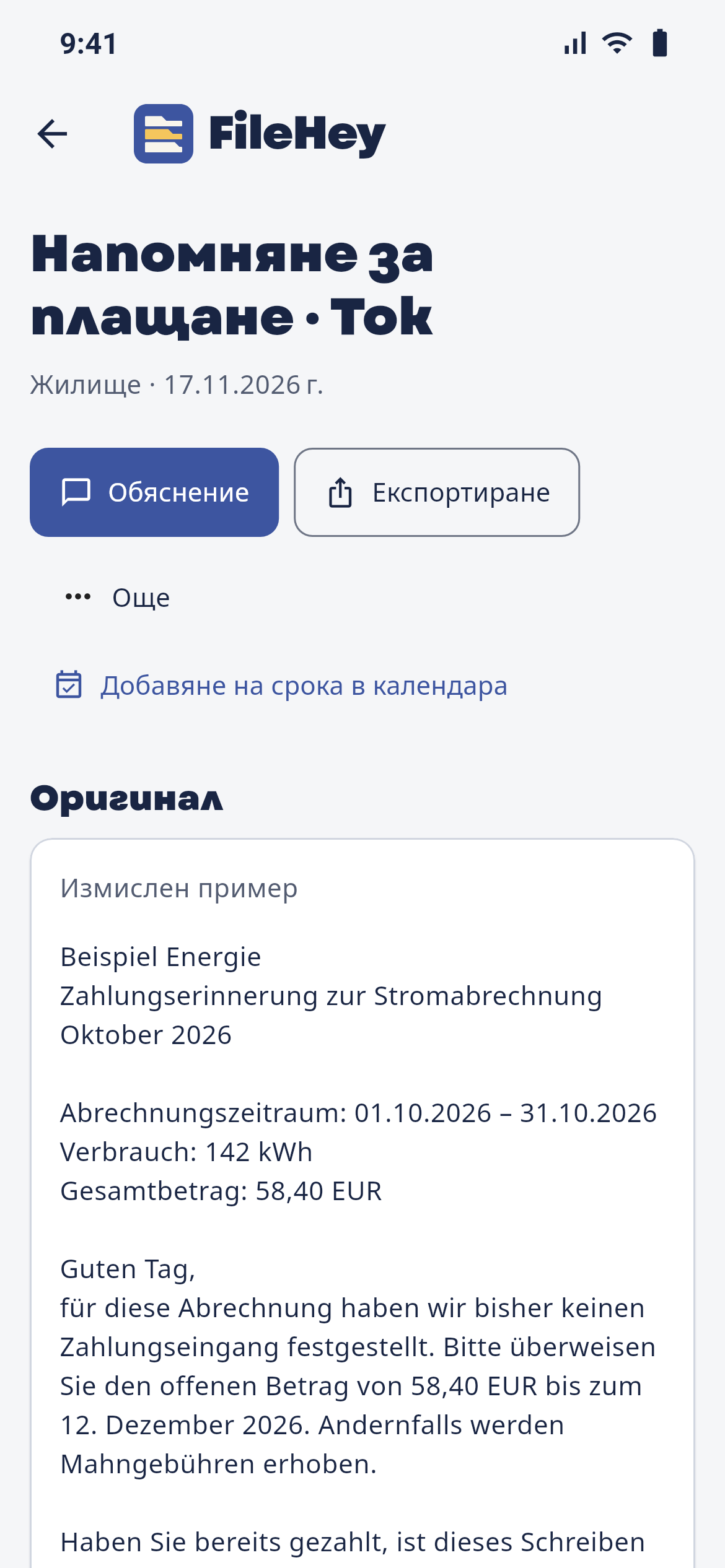
- Отворете писмото.
- Докоснете Експортиране. Приложението отваря менюто за споделяне на Вашето устройство.
- Или докоснете Запазване на копие във файлова папка и после Еднократен избор на място за запазване. В браузъра бутонът се казва Изтегляне на копие. След това приложението съобщава „Запазено“.
Всички документи
- Докоснете долу Профил.
- Докоснете Експортиране на всички документи.
- Приложението пакетира всичко във файла „FileHey-Export.zip“ и отваря менюто за споделяне. Запазете файла или го изпратете на себе си.
При много или големи документи това отнема известно време.
След това
Експортът е копие. Документите Ви остават във FileHey, докато не ги изтриете. Как става това, пише в ръководствата Търсене, категории и папки (отделни документи) и Изтриване на профил (целият профил).
Често задавани въпроси
Какво има в ZIP файла?
В папката „originals“ са Вашите оригинални файлове. Освен това има файл „metadata.json“ с Вашия имейл адрес, папките, документите заедно с разпознатия текст, обясненията и сроковете.
Включени ли са сроковете ми в експорта?
Да. Сроковете Ви са в експорта, с дата, бележка и цитат.
Приложението казва, че профилът ми е твърде голям за експорт. Какво да направя?
Тогава съобщава: „Профилът Ви е твърде голям за експорт на една стъпка. Експортирайте документите един по един или се свържете с поддръжката.“ Експортирайте документите поотделно или ни пишете през формата за контакт.
Трябва ли да експортирам преди изтриването на профила?
Да. Изтритите документи не могат да се върнат. Запазете предварително това, което искате да задържите.


