

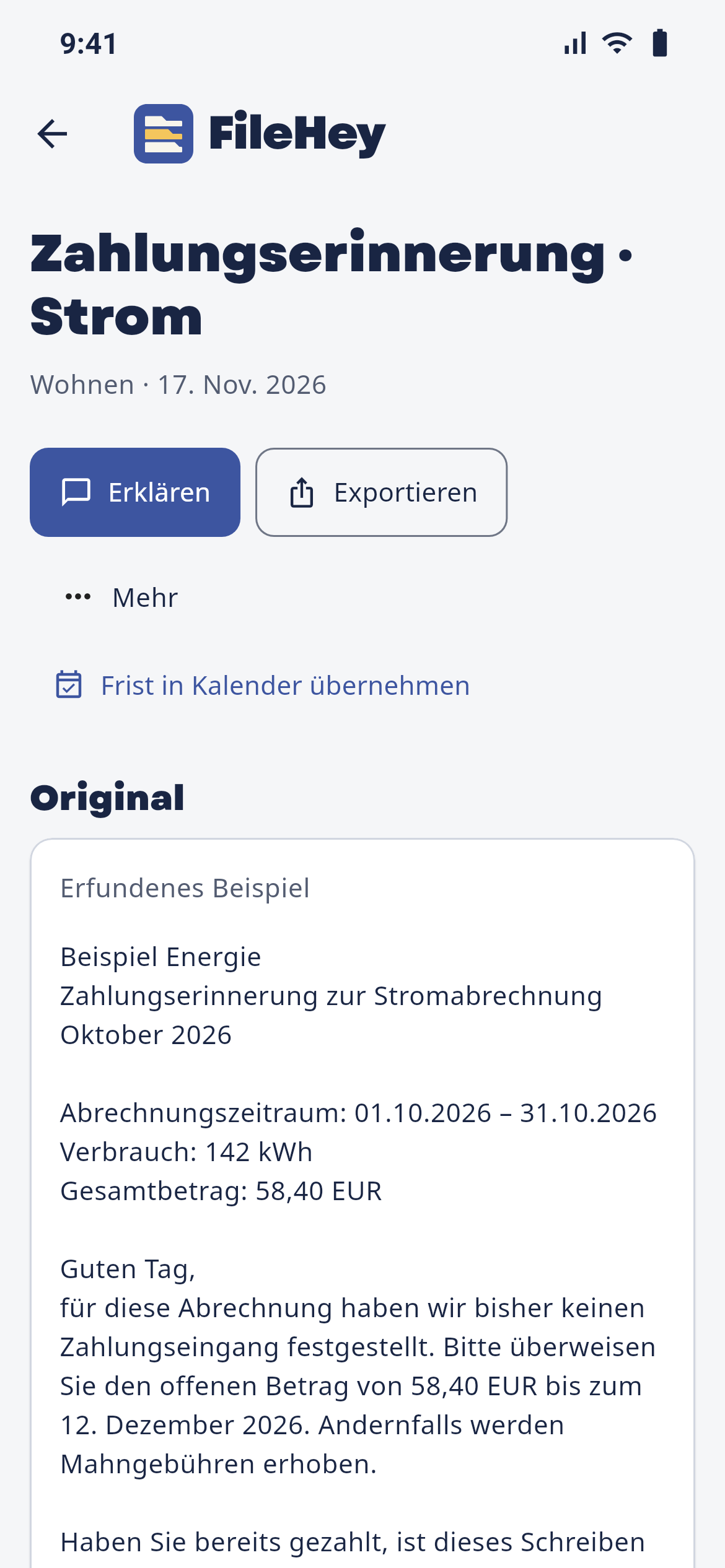
Ein einzelnes Dokument
- Öffne den Brief.
- Tippe auf Exportieren. Die App öffnet das Teilen-Menü deines Geräts.
- Oder tippe auf Kopie in Dateiordner speichern und dann auf Speicherort einmalig wählen. Im Browser heißt der Knopf Kopie herunterladen. Danach meldet die App „Gespeichert“.
Alle Dokumente
- Tippe unten auf Konto.
- Tippe auf Alle Dokumente exportieren.
- Die App packt alles in die Datei „FileHey-Export.zip“ und öffnet das Teilen-Menü. Speichere die Datei oder schick sie dir selbst.
Bei vielen oder großen Dokumenten dauert das etwas.
Danach
Der Export ist eine Kopie. Deine Dokumente bleiben in FileHey, bis du sie löschst. Wie das geht, steht in den Anleitungen Suchen, Kategorien und Ordner (einzelne Dokumente) und Konto löschen (das ganze Konto).
Häufige Fragen
Was steht in der ZIP-Datei?
Im Ordner „originals“ liegen deine Originaldateien. Dazu kommt eine Datei „metadata.json“ mit deiner E-Mail-Adresse, den Ordnern, den Dokumenten samt erkanntem Text, den Erklärungen und den Fristen.
Sind meine Fristen im Export?
Ja. Deine Fristen sind im Export, mit Datum, Vermerk und Zitat.
Die App sagt, mein Konto sei zu groß für den Export. Was tun?
Dann meldet sie: „Dein Konto ist für den Export in einem Schritt zu groß. Exportiere Dokumente einzeln oder wende dich an den Support.“ Exportiere die Dokumente einzeln oder schreib uns über das Kontaktformular.
Sollte ich vor dem Löschen des Kontos exportieren?
Ja. Gelöschte Dokumente lassen sich nicht zurückholen. Speichere vorher, was du behalten willst.


