

Один документ
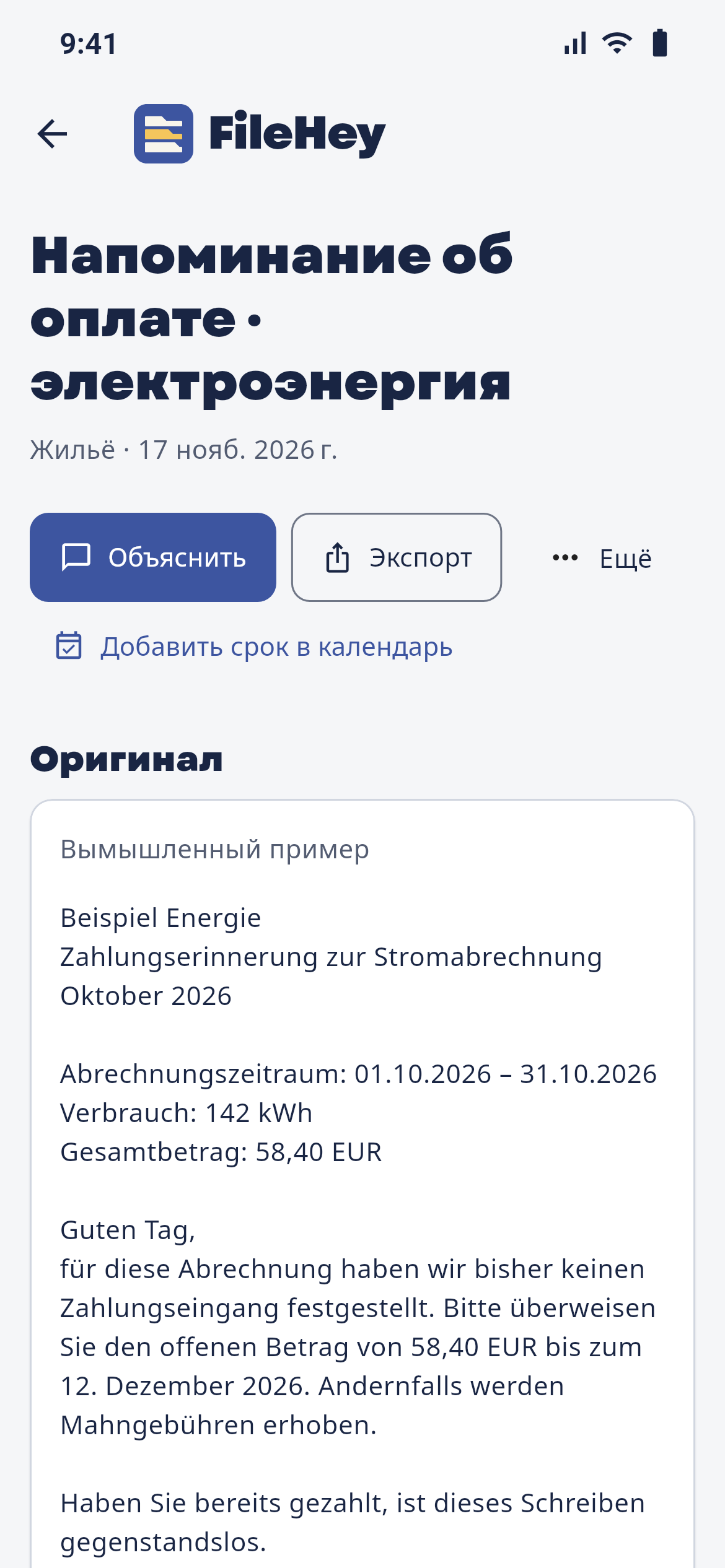
- Открой письмо.
- Нажми Экспорт. Приложение откроет меню отправки твоего устройства (Teilen-Menü).
- Или нажми Сохранить копию в папку, а затем Выбрать место для этой копии. В браузере эта кнопка называется Скачать копию. После этого приложение сообщает «Сохранено».
Все документы
- Нажми внизу Аккаунт.
- Нажми Экспортировать все документы.
- Приложение упаковывает всё в файл «FileHey-Export.zip» и открывает меню отправки. Сохрани файл или отправь его себе.
Если документов много или они большие, это занимает некоторое время.
После этого
Экспорт — это копия. Твои документы остаются в FileHey, пока ты их не удалишь. Как это сделать, написано в инструкциях Поиск, категории и папки (отдельные документы) и Удаление аккаунта (весь аккаунт).
Частые вопросы
Что находится в ZIP-файле?
В папке «originals» лежат твои исходные файлы. Кроме того, там файл «metadata.json» с твоим адресом электронной почты, папками, документами вместе с распознанным текстом, объяснениями и сроками.
Входят ли в экспорт мои сроки?
Да. Твои сроки входят в экспорт, с датой, заметкой и цитатой.
Приложение пишет, что мой аккаунт слишком велик для экспорта. Что делать?
Тогда оно сообщает: «Ваш аккаунт слишком велик для экспорта за один шаг. Экспортируйте документы по одному или обратитесь в поддержку.» Экспортируй документы по одному или напиши нам через форму обратной связи.
Нужно ли экспортировать данные перед удалением аккаунта?
Да. Удалённые документы нельзя вернуть. Сохрани заранее то, что хочешь оставить.


