

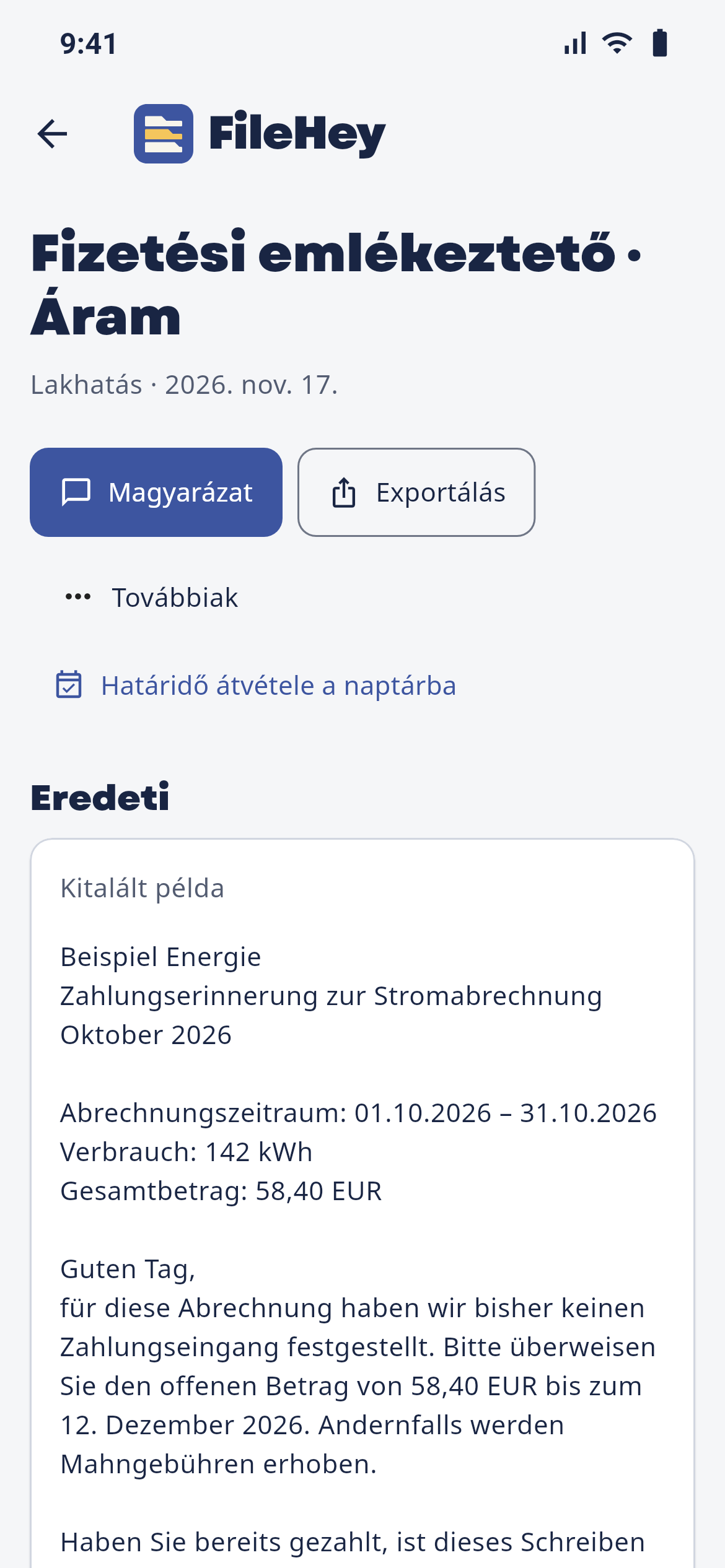
Egyetlen dokumentum
- Nyissa meg a levelet.
- Koppintson az Exportálás gombra. Az alkalmazás megnyitja az eszköze megosztás menüjét.
- Vagy koppintson a Másolat mentése fájlmappába, majd a Mentési hely egyszeri kiválasztása gombra. Böngészőben a gomb Másolat letöltése. Ezután az alkalmazás ezt jelzi: „Mentve”.
Az összes dokumentum
- Koppintson alul a Fiók gombra.
- Koppintson Az összes dokumentum exportálása lehetőségre.
- Az alkalmazás mindent a „FileHey-Export.zip” fájlba csomagol, és megnyitja a megosztás menüt. Mentse el a fájlt, vagy küldje el magának.
Sok vagy nagy dokumentumnál ez egy kicsit tart.
Utána
Az export másolat. A dokumentumai a FileHey-ben maradnak, amíg nem törli őket. Hogyan, azt az útmutatók írják le: Keresés, kategóriák és mappák (egyes dokumentumok) és Fiók törlése (az egész fiók).
Gyakori kérdések
Mi van a ZIP-fájlban?
Az „originals” mappában vannak az eredeti fájljai. Mellette egy „metadata.json” fájl az e-mail-címével, a mappákkal, a dokumentumokkal a hozzájuk tartozó felismert szöveggel, a magyarázatokkal és a határidőkkel.
Benne vannak a határidőim az exportban?
Igen. A határidői benne vannak az exportban, dátummal, feljegyzéssel és idézettel.
Az alkalmazás szerint a fiókom túl nagy az exporthoz. Mit tegyek?
Ekkor ezt jelzi: „A fiókja túl nagy ahhoz, hogy egy lépésben exportálható legyen. Exportálja a dokumentumokat egyenként, vagy forduljon az ügyfélszolgálathoz.” Exportálja a dokumentumokat egyenként, vagy írjon nekünk a kapcsolatfelvételi űrlapon.
Exportáljak a fiók törlése előtt?
Igen. A törölt dokumentumokat nem lehet visszahozni. Mentse el előtte, amit meg szeretne tartani.


