

Un singur document
- Deschide scrisoarea.
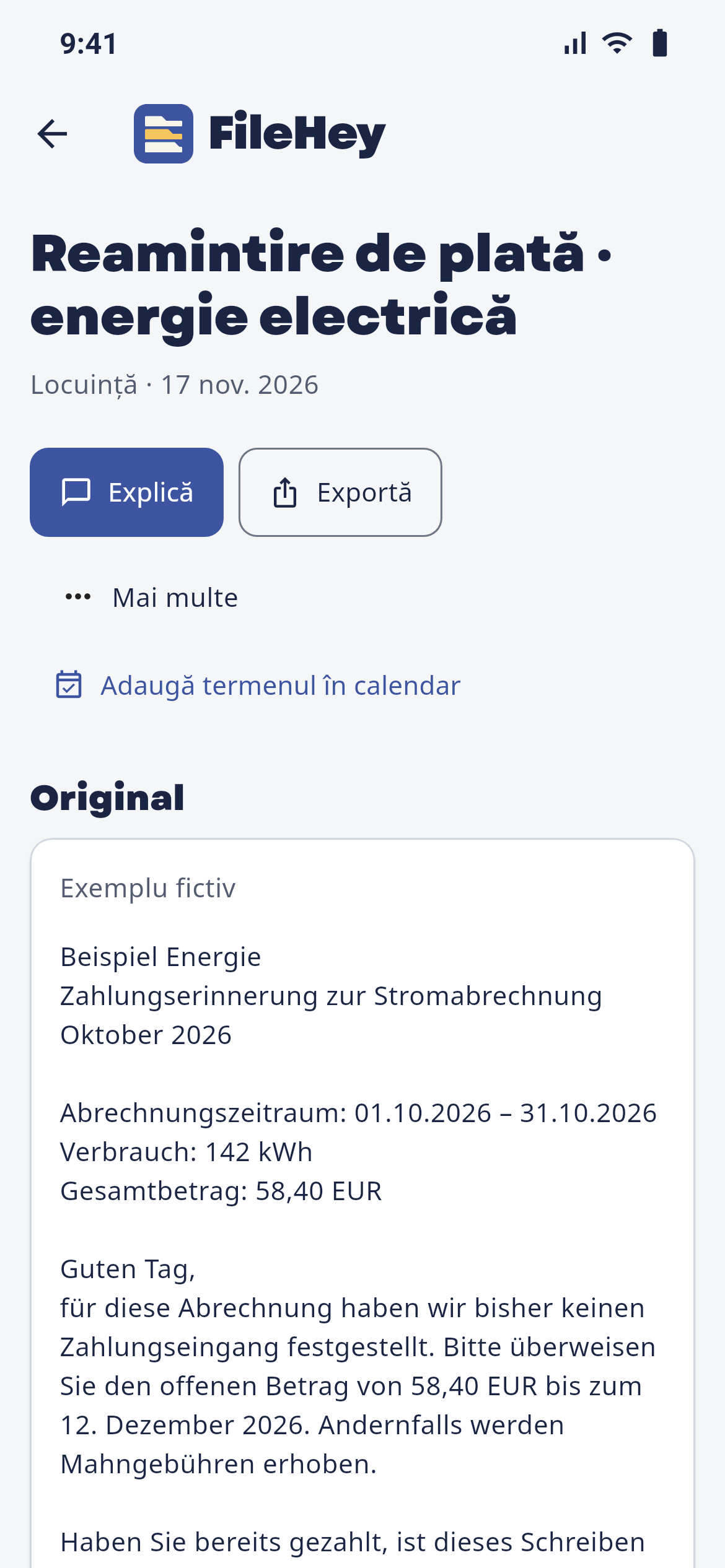
- Atinge Exportă. Aplicația deschide meniul de partajare al dispozitivului tău.
- Sau atinge Salvează o copie într-un dosar, apoi Alege locația acestei copii. În browser, butonul se numește Descarcă o copie. După aceea aplicația anunță „Salvat”.
Toate documentele
- Atinge Cont, jos.
- Atinge Exportă toate documentele.
- Aplicația împachetează totul în fișierul „FileHey-Export.zip” și deschide meniul de partajare. Salvează fișierul sau trimite-ți-l singur.
Dacă ai multe documente sau documente mari, durează puțin.
După export
Exportul este o copie. Documentele tale rămân în FileHey până când le ștergi. Cum se face asta, găsești în ghidurile Căutare, categorii și dosare (documente individuale) și Șterge contul (întregul cont).
Întrebări frecvente
Ce conține fișierul ZIP?
În dosarul „originals” se află fișierele tale originale. Se adaugă un fișier „metadata.json” cu adresa ta de e-mail, dosarele, documentele împreună cu textul recunoscut, explicațiile și termenele.
Sunt termenele mele în export?
Da. Termenele tale sunt în export, cu data, nota și citatul.
Aplicația spune că contul meu este prea mare pentru export. Ce fac?
Atunci afișează: „Contul tău este prea mare pentru a fi exportat dintr-un singur pas. Exportă documentele pe rând sau contactează asistența.” Exportă documentele pe rând sau scrie-ne prin formularul de contact.
Ar trebui să export înainte de a șterge contul?
Da. Documentele șterse nu pot fi recuperate. Salvează înainte ce vrei să păstrezi.


