

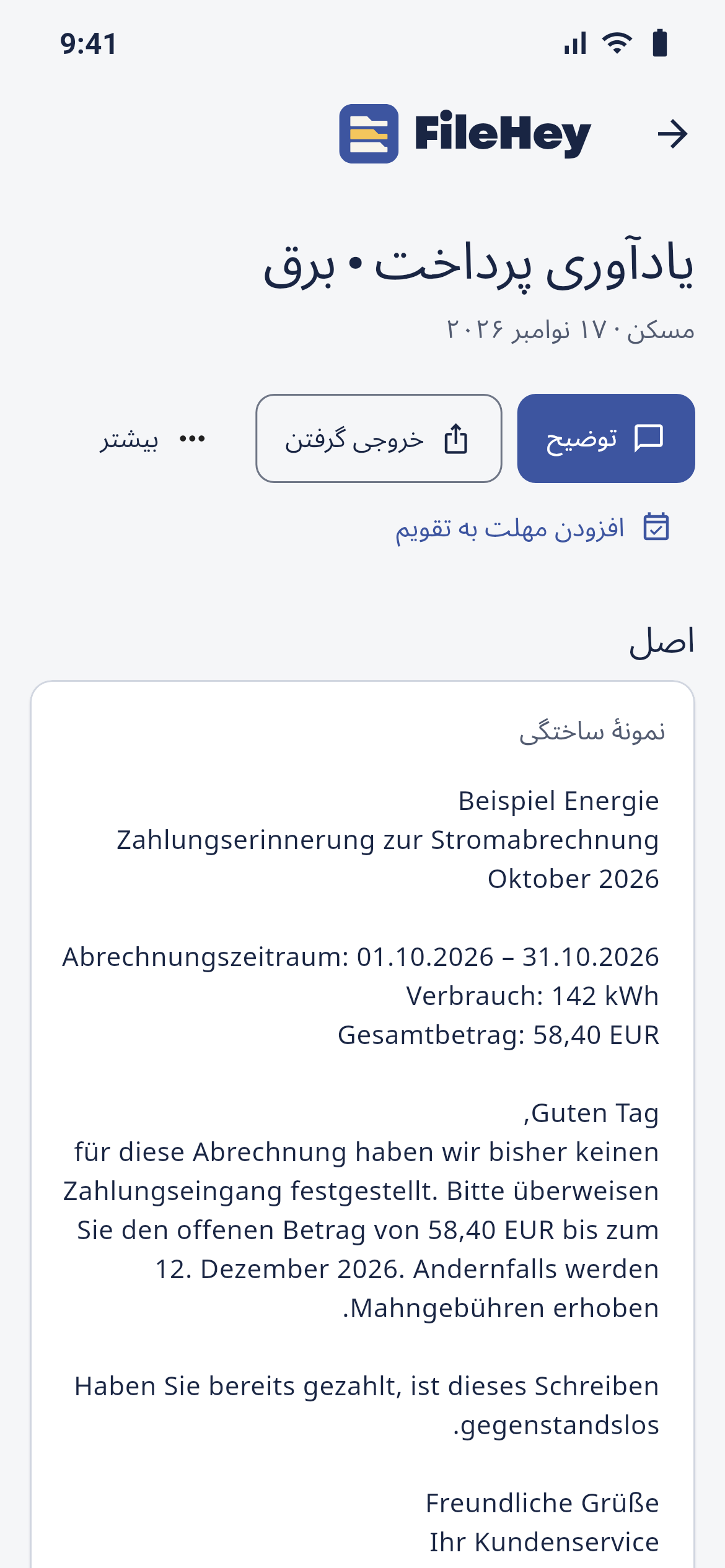
یک سند
- نامه را باز کنید.
- روی خروجی گرفتن بزنید. برنامه منوی اشتراکگذاری دستگاه شما را باز میکند.
- یا روی ذخیرهٔ نسخه در پوشهٔ فایلها و بعد روی انتخاب یکبارهٔ محل ذخیره بزنید. در مرورگر این دکمه دانلود نسخه نام دارد. بعد از آن برنامه «ذخیره شد» را اعلام میکند.
همهٔ اسناد
- پایین روی حساب کاربری بزنید.
- روی خروجی گرفتن از همهٔ اسناد بزنید.
- برنامه همه چیز را در فایل «FileHey-Export.zip» میگذارد و منوی اشتراکگذاری را باز میکند. فایل را ذخیره کنید یا برای خودتان بفرستید.
اگر اسناد زیاد یا بزرگ باشند، کمی طول میکشد.
بعد از آن
خروجی یک نسخه است. اسناد شما در FileHey میمانند تا آنها را حذف کنید. اینکه چطور، در راهنماهای جستجو، دستهبندی و پوشه (اسناد منفرد) و حذف حساب (کل حساب) آمده است.
پرسشهای متداول
در فایل ZIP چه هست؟
در پوشهٔ «originals» فایلهای اصلی شما هستند. بهعلاوه یک فایل «metadata.json» با نشانی ایمیل شما، پوشهها، اسناد همراه با متن شناساییشده، توضیحها و مهلتها.
آیا مهلتهای من در خروجی هستند؟
بله. مهلتهای شما در خروجی هستند، با تاریخ، یادداشت و نقلقول.
برنامه میگوید حساب من برای خروجی گرفتن بیش از حد بزرگ است. چه کنم؟
در آن صورت پیام میدهد: «حساب شما برای خروجی گرفتن در یک مرحله بیش از حد بزرگ است. اسناد را یکییکی خروجی بگیرید یا با پشتیبانی تماس بگیرید.» اسناد را یکییکی خروجی بگیرید یا از طریق فرم تماس برایمان بنویسید.
آیا باید پیش از حذف حساب خروجی بگیرم؟
بله. اسناد حذفشده را نمیشود برگرداند. پیش از آن چیزی را که میخواهید نگه دارید، ذخیره کنید.


