

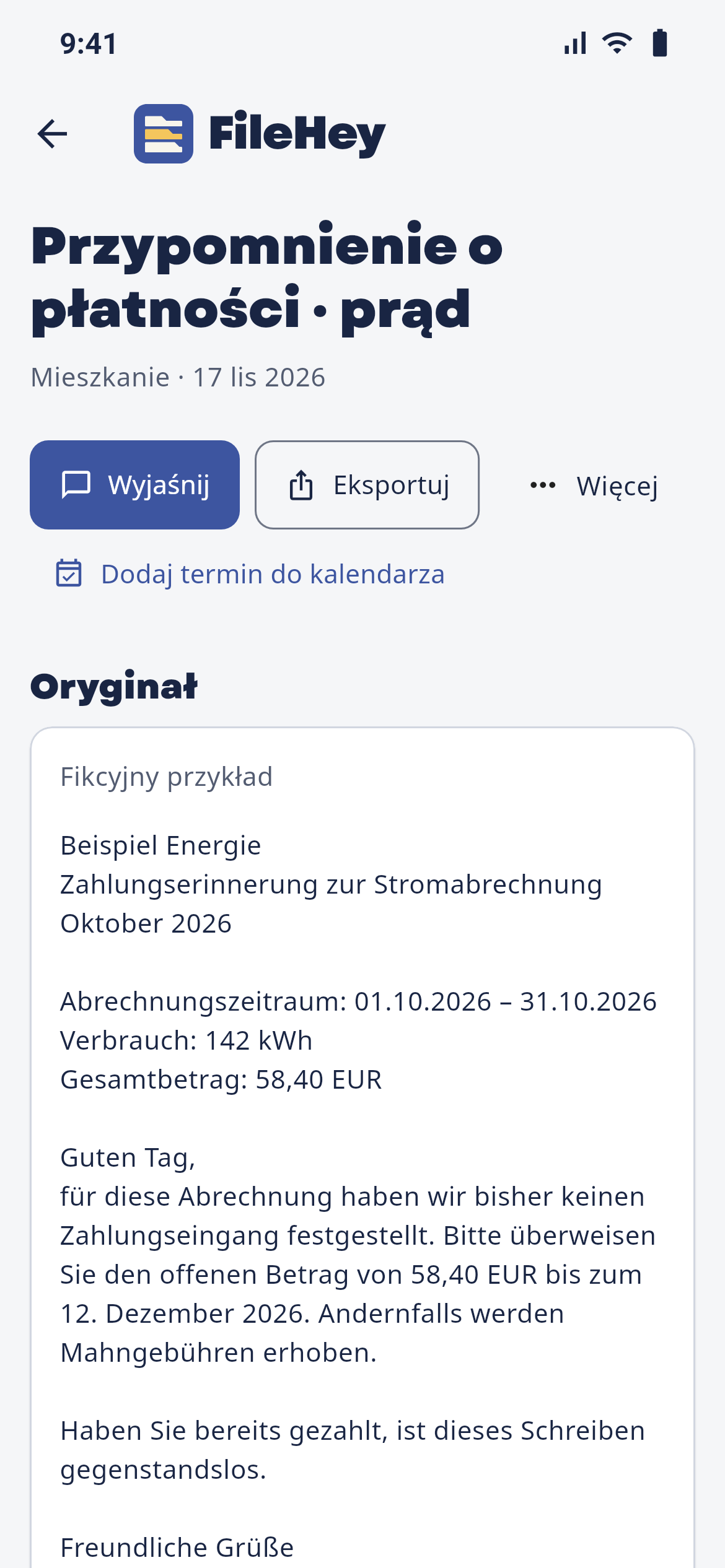
Pojedynczy dokument
- Otwórz pismo.
- Dotknij Eksportuj. Aplikacja otwiera menu udostępniania Twojego urządzenia.
- Albo dotknij Zapisz kopię w folderze, a potem Wybierz lokalizację tej kopii. W przeglądarce przycisk nazywa się Pobierz kopię. Potem aplikacja pokazuje „Zapisano”.
Wszystkie dokumenty
- Dotknij na dole Konto.
- Dotknij Eksportuj wszystkie dokumenty.
- Aplikacja pakuje wszystko do pliku „FileHey-Export.zip” i otwiera menu udostępniania. Zapisz plik albo wyślij go sobie.
Przy wielu lub dużych dokumentach trwa to chwilę.
Potem
Eksport jest kopią. Twoje dokumenty zostają w FileHey, dopóki ich nie usuniesz. Jak to zrobić, opisują instrukcje Wyszukiwanie, kategorie i foldery (pojedyncze dokumenty) i Usuwanie konta (całe konto).
Częste pytania
Co jest w pliku ZIP?
W folderze „originals” leżą Twoje oryginalne pliki. Dochodzi plik „metadata.json” z Twoim adresem e-mail, folderami, dokumentami wraz z rozpoznanym tekstem, wyjaśnieniami i terminami.
Czy moje terminy są w eksporcie?
Tak. Twoje terminy są w eksporcie, z datą, notatką i cytatem.
Aplikacja mówi, że moje konto jest za duże do eksportu. Co zrobić?
Wtedy pokazuje: „Twoje konto jest za duże, by wyeksportować je jednym krokiem. Eksportuj dokumenty pojedynczo lub skontaktuj się z pomocą.” Wyeksportuj dokumenty pojedynczo albo napisz do nas przez formularz kontaktowy.
Czy przed usunięciem konta warto wyeksportować dane?
Tak. Usuniętych dokumentów nie da się odzyskać. Zapisz wcześniej to, co chcesz zachować.


