

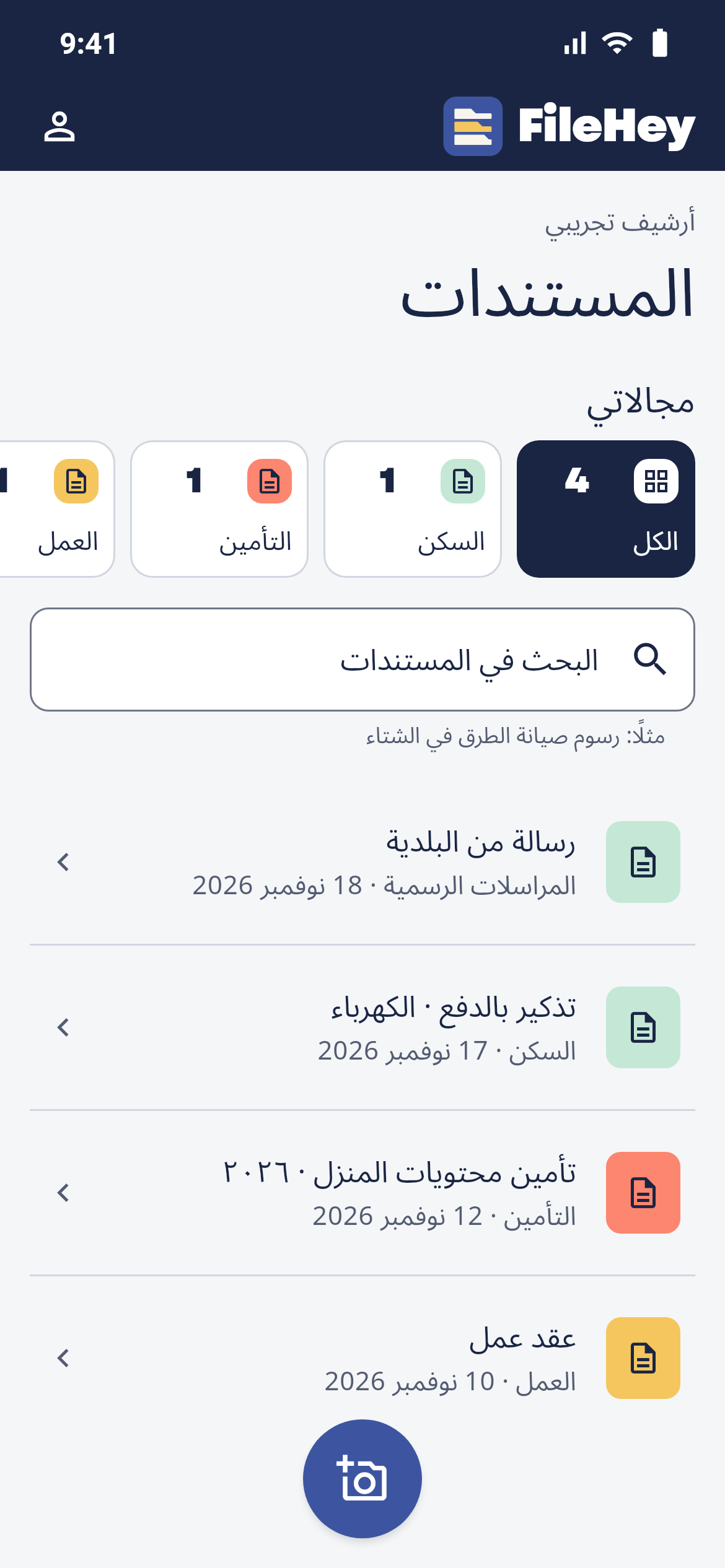
خطوة بخطوة
- افتح FileHey. عند أول تشغيل تختار لغتك ثم تضغط على متابعة.
- اكتب عنوانك في عنوان البريد الإلكتروني.
- اضغط على إرسال الرمز.
- افتح صندوق بريدك وابحث عن رسالة FileHey. وانظر أيضًا في مجلد الرسائل غير المرغوبة (Spam).
- اكتب الرمز الذي في الرسالة في رمز البريد الإلكتروني. وهو مكوَّن من 6 إلى 10 أرقام.
- اضغط على تسجيل الدخول.
بعد ذلك ترى قائمة مستنداتك.
إذا لم ينجح الرمز
- يعرض التطبيق الرسالة «الرمز غير صحيح أو انتهت صلاحيته. تحقّق منه أو اطلب رمزًا جديدًا.» اضغط على إرسال رمز جديد واكتب الرمز الجديد.
- هل أخطأت في الكتابة؟ اضغط على تغيير عنوان البريد الإلكتروني.
- يعرض التطبيق الرسالة «رموز البريد الإلكتروني غير متاحة الآن. حاول مرة أخرى لاحقًا.» عندئذ يكون السبب في خدمة البريد لدينا. انتظر قليلًا وحاول مرة أخرى.
تسجيل الخروج
اضغط في الأسفل على الحساب ثم على تسجيل الخروج. وتبقى مستنداتك في الحساب.
مع عدة أجهزة
سجّل الدخول على كل جهاز بعنوان البريد الإلكتروني نفسه. سترى المكان نفسه لحفظ المستندات والمواعيد النهائية نفسها. ويصلك التذكير من الهاتف الذي تستخدم عليه FileHey.
الأسئلة الشائعة
هل أحتاج إلى كلمة مرور؟
لا. في كل مرة يرسل لك FileHey رمزًا جديدًا بالبريد الإلكتروني. وبهذا الرمز تسجّل الدخول.
هل يجب أن أسجّل نفسي قبل ذلك؟
لا. إذا كتبت عنوانًا لا يعرفه FileHey بعد، يُنشأ حساب جديد عند تسجيل الدخول. وقبل المرة الأولى يعرض لك التطبيق الشروط ومعلومات حماية البيانات، وبحسب إصدار التطبيق مع مربع للتأكيد.
هل يمكنني تجربة FileHey دون إنشاء حساب؟
نعم. اضغط على «استكشف التطبيق بمستندات تجريبية». سترى عندئذ مستندات تجريبية. وتبقى ملفاتك الخاصة منفصلة عنها.
أُغلق عليّ الدخول. ماذا أفعل؟
اطلب رمزًا جديدًا. وإذا لم يصل شيء، اكتب لنا عبر نموذج الاتصال.


