

Krok po kroku
- Otwórz FileHey. Przy pierwszym uruchomieniu wybierasz swój język i dotykasz Dalej.
- W polu Adres e-mail wpisz swój adres.
- Dotknij Wyślij kod.
- Otwórz skrzynkę i znajdź wiadomość od FileHey. Zajrzyj też do folderu ze spamem.
- W polu Kod z wiadomości e-mail wpisz kod z wiadomości. Ma od 6 do 10 cyfr.
- Dotknij Zaloguj się.
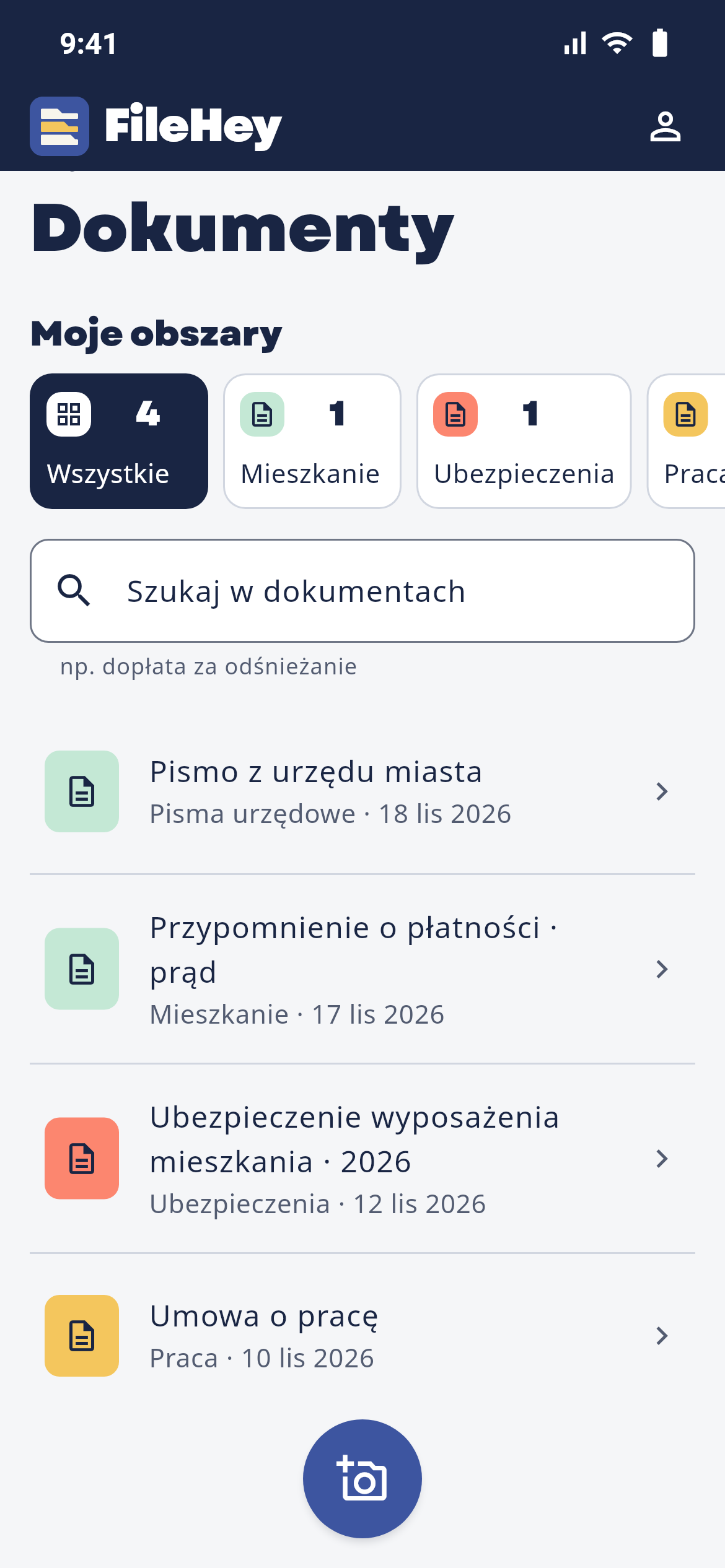
Potem zobaczysz swoją listę dokumentów.
Gdy kod nie działa
- Aplikacja pokazuje „Kod jest błędny lub wygasł. Sprawdź go albo poproś o nowy.” Dotknij Wyślij nowy kod i wpisz nowy kod.
- Pomyłka w adresie? Dotknij Zmień adres e-mail.
- Aplikacja pokazuje „Kody e-mail są chwilowo niedostępne. Spróbuj ponownie później.” Wtedy przyczyna leży po stronie naszej usługi poczty. Poczekaj chwilę i spróbuj ponownie.
Wylogowanie
Dotknij na dole Konto, a potem Wyloguj się. Twoje dokumenty zostają na koncie.
Na kilku urządzeniach
Zaloguj się na każdym urządzeniu tym samym adresem e-mail. Zobaczysz to samo archiwum i te same terminy. Przypomnienie przychodzi z telefonu, na którym używasz FileHey.
Częste pytania
Czy potrzebuję hasła?
Nie. Za każdym razem FileHey wysyła Ci nowy kod e-mailem. Tym kodem się logujesz.
Czy muszę się wcześniej rejestrować?
Nie. Jeśli wpiszesz adres, którego FileHey jeszcze nie zna, przy logowaniu powstaje nowe konto. Przed pierwszym razem aplikacja pokazuje warunki i informacje o ochronie danych, zależnie od wersji aplikacji z polem do zaznaczenia na potwierdzenie.
Czy mogę wypróbować FileHey bez zakładania konta?
Tak. Dotknij „Wypróbuj na przykładowych dokumentach”. Zobaczysz wtedy przykładowe dokumenty. Twoje własne pliki pozostają od nich oddzielone.
Nie mogę się zalogować. Co zrobić?
Poproś o nowy kod. Jeśli nic nie przychodzi, napisz do nas przez formularz kontaktowy.


