

Lépésről lépésre
- Nyissa meg a FileHey-t. Az első indításkor kiválasztja a nyelvét, és a Tovább gombra koppint.
- Az E-mail-cím mezőbe írja be a címét.
- Koppintson a Kód küldése gombra.
- Nyissa meg a postaládáját, és keresse meg a FileHey e-mailjét. Nézze meg a spam mappát is.
- Az E-mail-kód mezőbe írja be az e-mailben kapott kódot. 6–10 számjegyből áll.
- Koppintson a Bejelentkezés gombra.
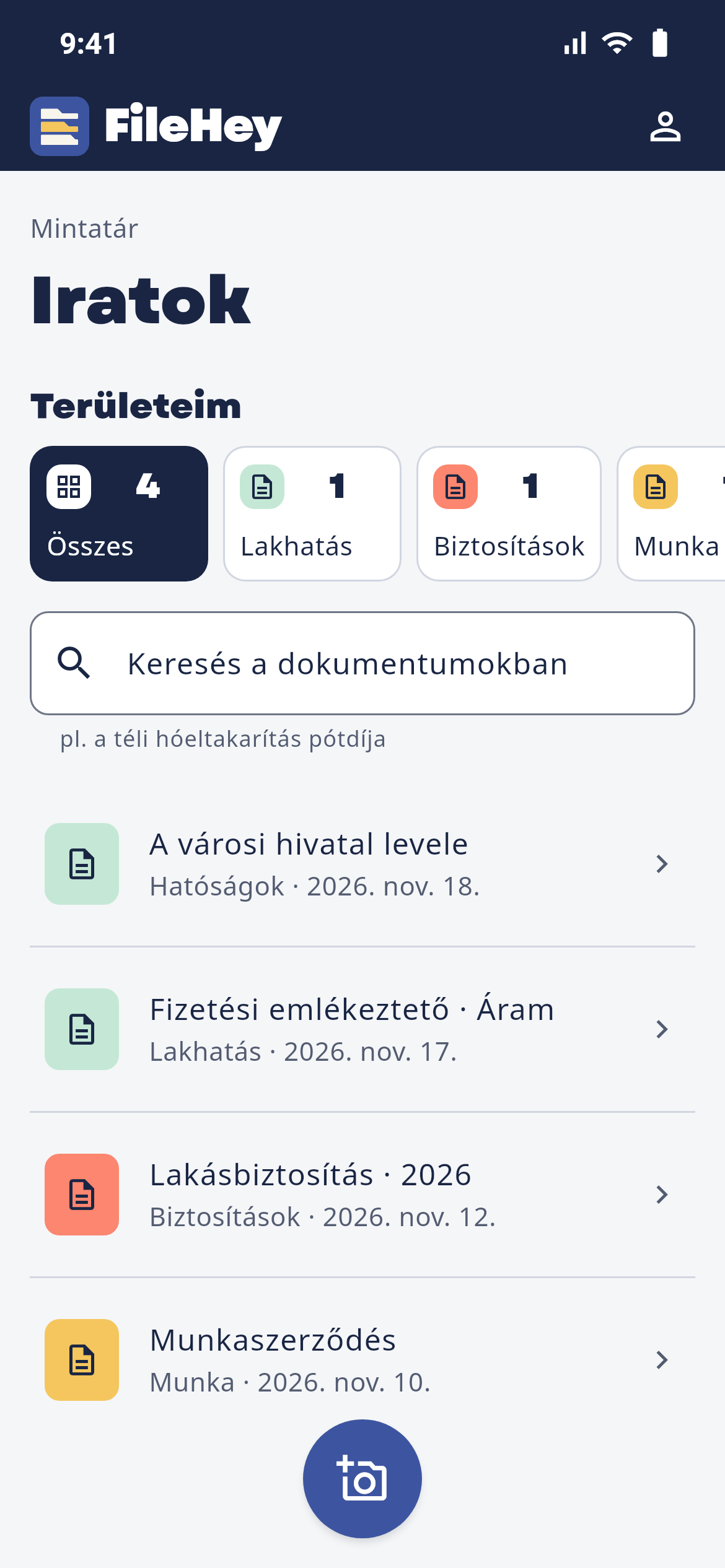
Ezután látja a dokumentumai listáját.
Ha a kód nem működik
- Az alkalmazás ezt jelzi: „A kód hibás vagy lejárt. Ellenőrizze, vagy kérjen újat.” Koppintson az Új kód küldése gombra, és írja be az új kódot.
- Elgépelte? Koppintson az E-mail-cím módosítása gombra.
- Az alkalmazás ezt jelzi: „Az e-mail-kódok jelenleg nem érhetők el. Próbálja meg később újra.” Ilyenkor a levelezési szolgáltatásunkon múlik. Várjon egy kicsit, és próbálja meg újra.
Kijelentkezés
Koppintson alul a Fiók, majd a Kijelentkezés gombra. A dokumentumai a fiókban maradnak.
Több eszközzel
Minden eszközön ugyanazzal az e-mail-címmel jelentkezzen be. Ugyanazt az archívumot és ugyanazokat a határidőket látja. Az emlékeztető arról a telefonról érkezik, amelyen a FileHey-t használja.
Gyakori kérdések
Kell jelszó?
Nem. A FileHey minden alkalommal új kódot küld e-mailben. Ezzel a kóddal jelentkezik be.
Előbb regisztrálnom kell?
Nem. Ha olyan címet ad meg, amelyet a FileHey még nem ismer, a bejelentkezéskor új fiók jön létre. Az első alkalom előtt az alkalmazás megmutatja a feltételeket és az adatvédelmi tudnivalókat, az alkalmazás változatától függően egy megerősítő négyzettel.
Kipróbálhatom a FileHey-t fiók létrehozása nélkül?
Igen. Koppintson az „Ismerkedés mintadokumentumokkal” gombra. Ekkor mintadokumentumokat lát. A saját fájljai ettől elkülönítve maradnak.
Kizártam magam. Mit tegyek?
Kérjen új kódot. Ha semmi nem érkezik, írjon nekünk a kapcsolatfelvételi űrlapon.


