

Шаг за шагом
- Открой FileHey. При первом запуске выбери язык и нажми Далее.
- В поле Адрес электронной почты введи свой адрес.
- Нажми Отправить код.
- Открой почту и найди письмо от FileHey. Загляни и в папку «Спам».
- В поле Код из письма введи код из письма. В нём от 6 до 10 цифр.
- Нажми Войти.
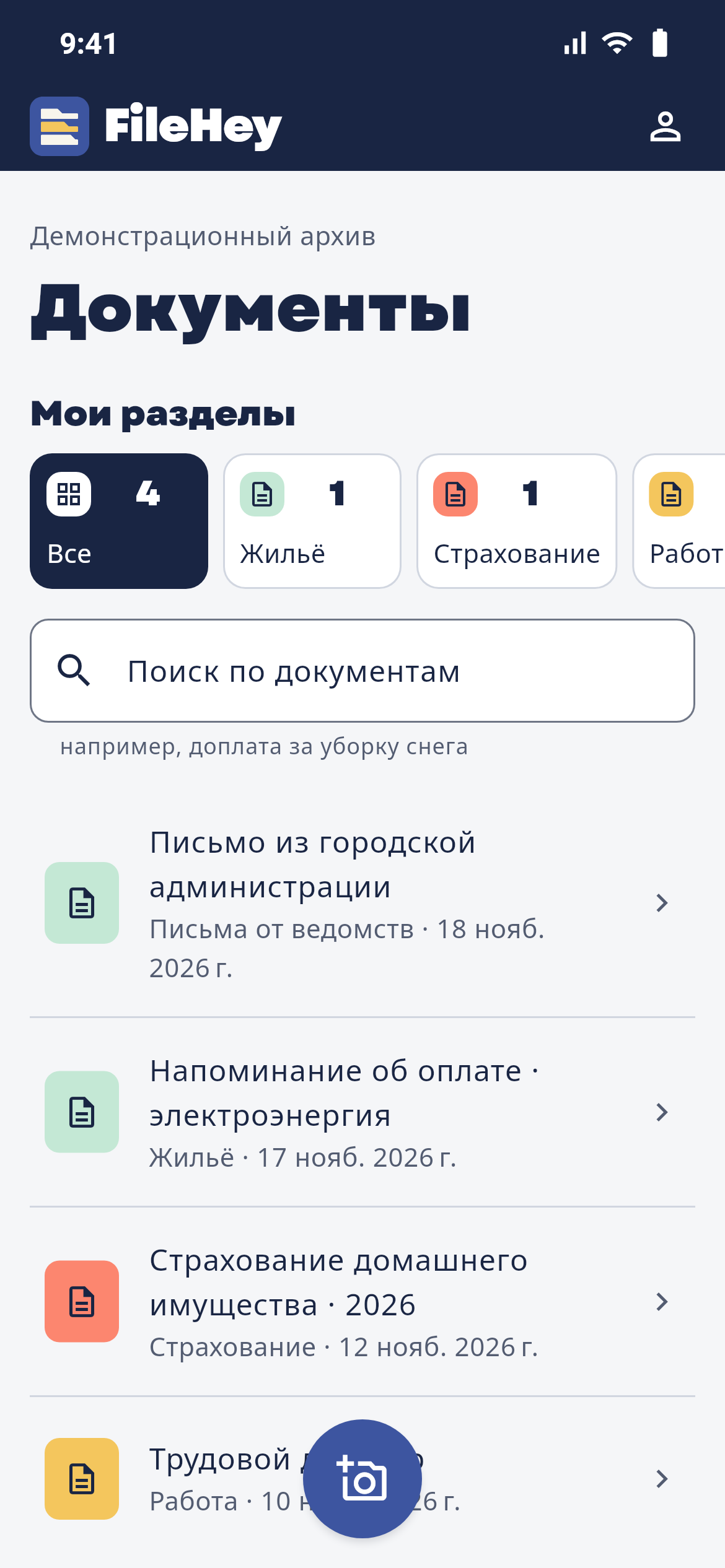
После этого ты увидишь свой список документов.
Если код не подходит
- Приложение сообщает: «Код неверный или срок его действия истёк. Проверьте код или запросите новый.» Нажми Отправить новый код и введи новый код.
- Ошибся при вводе адреса? Нажми Изменить адрес электронной почты.
- Приложение сообщает: «Коды по электронной почте сейчас недоступны. Попробуйте позже.» Тогда причина в нашем почтовом сервисе. Подожди немного и попробуй снова.
Выход
Нажми внизу Аккаунт, затем Выйти. Твои документы остаются в аккаунте.
Несколько устройств
Входи на каждом устройстве с одним и тем же адресом электронной почты. Ты увидишь то же хранилище и те же сроки. Напоминание приходит с телефона, на котором ты пользуешься FileHey.
Частые вопросы
Нужен ли пароль?
Нет. Каждый раз FileHey присылает тебе новый код по электронной почте. С этим кодом ты входишь.
Нужно ли сначала регистрироваться?
Нет. Если ты вводишь адрес, которого FileHey ещё не знает, при входе создаётся новый аккаунт. Перед первым разом приложение показывает тебе условия и сведения о защите данных, в зависимости от версии приложения с окошком для подтверждения.
Можно ли попробовать FileHey без аккаунта?
Да. Нажми «Попробовать на примерах». Ты увидишь примеры документов. Твои собственные файлы от них отделены.
Я не могу войти. Что делать?
Запроси новый код. Если ничего не приходит, напиши нам через форму обратной связи.


