

Стъпка по стъпка
- Отворете FileHey. При първото стартиране избирате езика си и докосвате Напред.
- При Имейл адрес въведете адреса си.
- Докоснете Изпращане на код.
- Отворете пощата си и намерете имейла от FileHey. Погледнете и в папката за спам.
- При Код от имейла въведете кода от имейла. Той има от 6 до 10 цифри.
- Докоснете Вход.
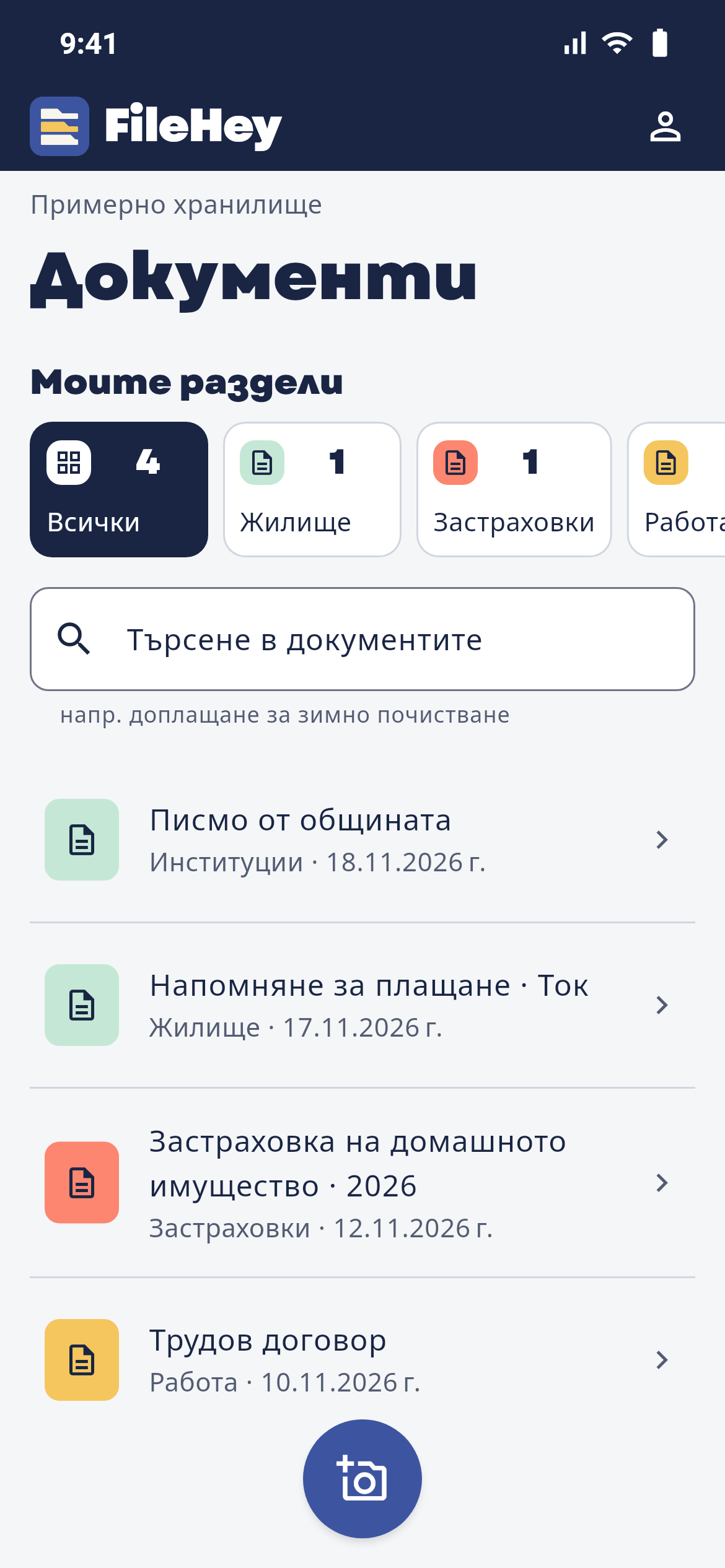
След това виждате списъка си с документи.
Ако кодът не върши работа
- Приложението съобщава „Кодът е грешен или е изтекъл. Проверете го или поискайте нов.“ Докоснете Изпращане на нов код и въведете новия код.
- Объркали ли сте се при въвеждането? Докоснете Промяна на имейл адреса.
- Приложението съобщава „Кодовете по имейл в момента не са налични. Опитайте отново по-късно.“ Тогава причината е в нашата пощенска услуга. Изчакайте малко и опитайте отново.
Изход
Докоснете долу Профил и после Изход. Документите Ви остават в профила.
С няколко устройства
Влизайте на всяко устройство със същия имейл адрес. Виждате същия архив и същите срокове. Напомнянето идва от телефона, на който ползвате FileHey.
Често задавани въпроси
Нужна ли ми е парола?
Не. Всеки път FileHey Ви изпраща нов код по имейл. С този код влизате.
Трябва ли да се регистрирам предварително?
Не. Ако въведете адрес, който FileHey още не познава, при влизането се създава нов профил. Преди първия път приложението Ви показва условията и бележките за поверителност, според версията на приложението с квадратче за потвърждение.
Мога ли да изпробвам FileHey, без да създавам профил?
Да. Докоснете „Разгледайте с примерни документи“. Тогава виждате примерни документи. Вашите собствени файлове остават отделно.
Заключих се. Какво да направя?
Поискайте нов код. Ако нищо не пристигне, пишете ни през формата за контакт.


