

Pas cu pas
- Deschide FileHey. La prima pornire alegi limba și atingi Continuă.
- La Adresă de e-mail introdu adresa ta.
- Atinge Trimite codul.
- Deschide căsuța de e-mail și caută mesajul de la FileHey. Verifică și în dosarul Spam.
- La Cod din e-mail introdu codul din mesaj. Are de la 6 până la 10 cifre.
- Atinge Autentifică-te.
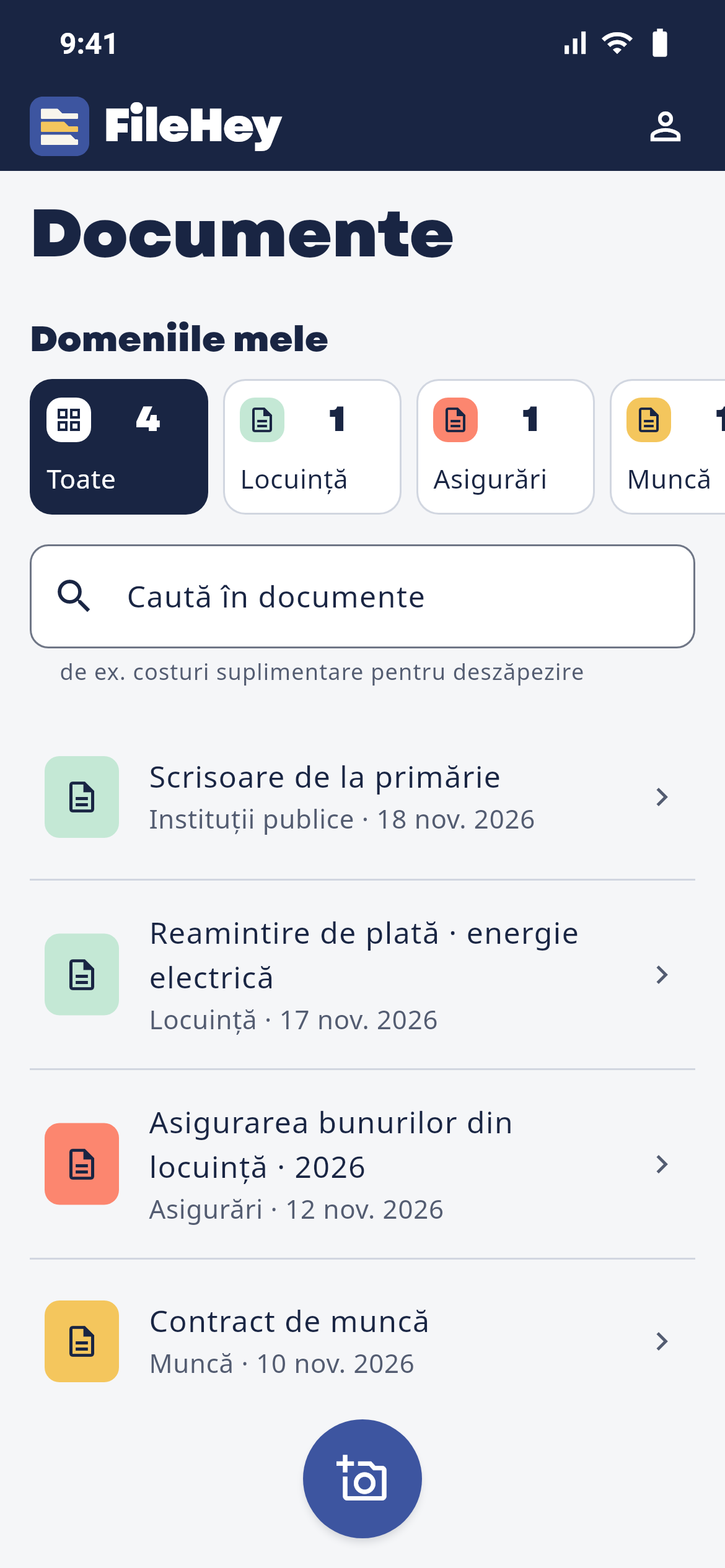
Apoi vezi lista cu documentele tale.
Dacă nu merge codul
- Aplicația anunță „Codul este incorect sau a expirat. Verifică-l sau cere unul nou.” Atinge Trimite un cod nou și introdu noul cod.
- Ai greșit la scriere? Atinge Schimbă adresa de e-mail.
- Aplicația anunță „Codurile prin e-mail sunt momentan indisponibile. Încearcă din nou mai târziu.” Atunci problema este la serviciul nostru de e-mail. Așteaptă puțin și încearcă din nou.
Deconectare
Atinge Cont, jos, apoi Deconectează-te. Documentele tale rămân în cont.
Pe mai multe dispozitive
Autentifică-te pe fiecare dispozitiv cu aceeași adresă de e-mail. Vezi aceeași arhivă și aceleași termene. Reamintirea vine de pe telefonul pe care folosești FileHey.
Întrebări frecvente
Am nevoie de parolă?
Nu. De fiecare dată FileHey îți trimite un cod nou prin e-mail. Cu acest cod te autentifici.
Trebuie să mă înregistrez înainte?
Nu. Dacă introduci o adresă pe care FileHey nu o cunoaște încă, la autentificare se creează un cont nou. Înainte de prima autentificare, aplicația îți arată condițiile și informațiile despre confidențialitatea datelor, în funcție de versiunea aplicației cu o casetă de bifat pentru confirmare.
Pot încerca FileHey fără să creez un cont?
Da. Atinge „Explorează cu documente de exemplu”. Vei vedea documente de exemplu. Fișierele tale rămân separate de ele.
Nu mai pot intra în cont. Ce fac?
Cere un cod nou. Dacă nu primești nimic, scrie-ne prin formularul de contact.


