

قدم به قدم
- FileHey را باز کنید. هنگام اولین شروع، زبان خود را انتخاب میکنید و روی ادامه میزنید.
- در نشانی ایمیل نشانی خود را وارد کنید.
- روی ارسال کد بزنید.
- صندوق ایمیل خود را باز کنید و ایمیل FileHey را پیدا کنید. پوشهٔ هرزنامه را هم ببینید.
- در کد ایمیل کدی را که در ایمیل آمده وارد کنید. این کد 6 تا 10 رقم دارد.
- روی ورود بزنید.
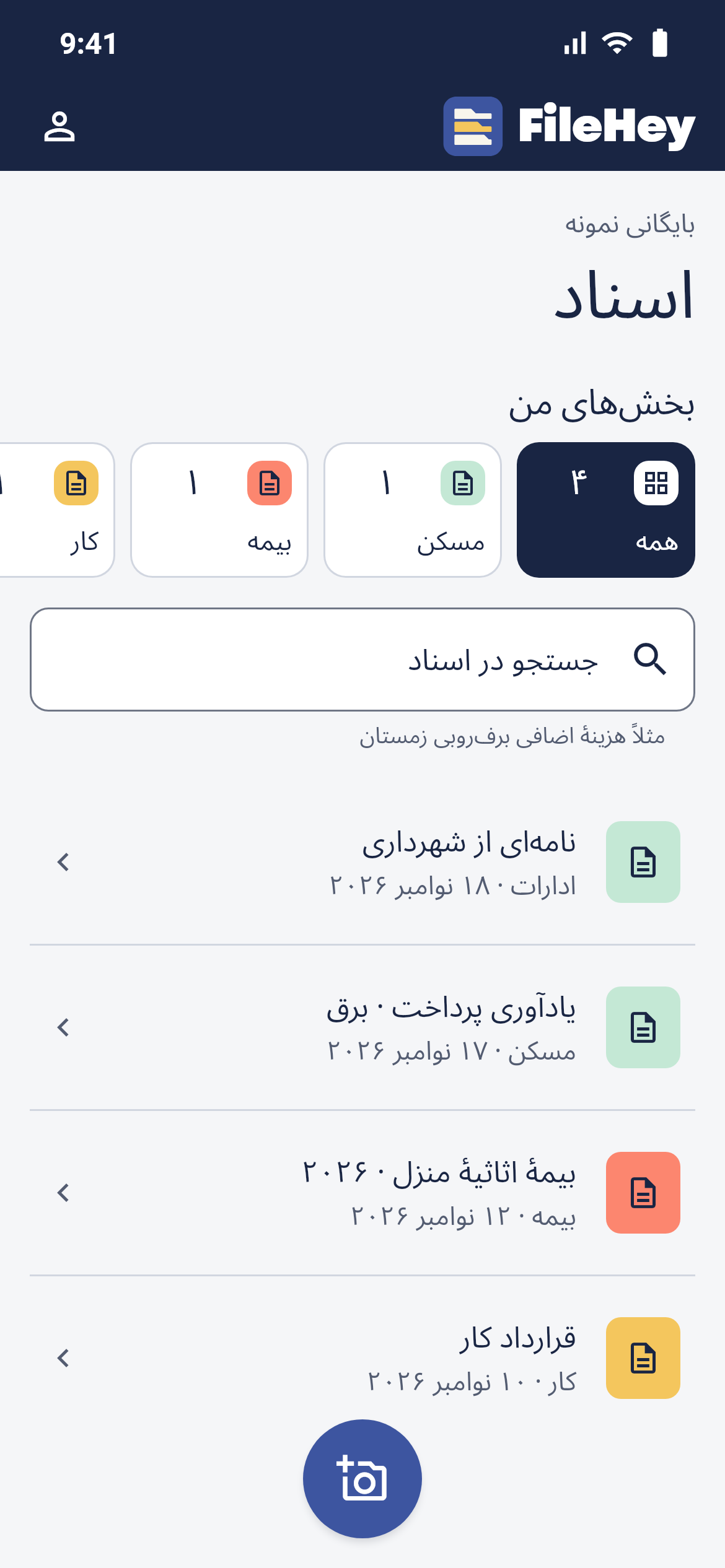
بعد از آن فهرست اسناد خود را میبینید.
اگر کد کار نکرد
- برنامه پیام میدهد «کد نادرست است یا منقضی شده. آن را بررسی کنید یا کد جدید بخواهید.» روی ارسال کد جدید بزنید و کد تازه را وارد کنید.
- اشتباه تایپ کردهاید؟ روی تغییر نشانی ایمیل بزنید.
- برنامه پیام میدهد «کدهای ایمیل اکنون در دسترس نیستند. بعداً دوباره تلاش کنید.» در این صورت مشکل از سرویس ایمیل ماست. کمی صبر کنید و دوباره امتحان کنید.
خروج
پایین روی حساب کاربری و بعد روی خروج بزنید. اسناد شما در حساب میمانند.
با چند دستگاه
روی هر دستگاه با همان نشانی ایمیل وارد شوید. همان بایگانی و همان مهلتها (Fristen) را میبینید. یادآوری از گوشیای میآید که روی آن از FileHey استفاده میکنید.
پرسشهای متداول
آیا به رمز عبور نیاز دارم؟
نه. FileHey هر بار یک کد تازه با ایمیل برایتان میفرستد. با آن کد وارد میشوید.
آیا باید پیش از آن ثبتنام کنم؟
نه. اگر نشانیای را وارد کنید که FileHey هنوز نمیشناسد، هنگام ورود یک حساب تازه ساخته میشود. پیش از بار اول برنامه شرایط و نکتههای حریم خصوصی را به شما نشان میدهد، بسته به نسخهٔ برنامه با یک کادر برای تأیید.
آیا میتوانم FileHey را بدون ساختن حساب امتحان کنم؟
بله. روی «آشنایی با اسناد نمونه» بزنید. بعد اسناد نمونه را میبینید. فایلهای خودتان از آنها جدا میمانند.
نمیتوانم وارد حسابم شوم. چه کنم؟
یک کد جدید بخواهید. اگر چیزی نرسید، از طریق فرم تماس برایمان بنویسید.


