

Adım adım
- FileHey’i aç. İlk açılışta dilini seçer ve Devam et düğmesine dokunursun.
- E-posta adresi alanına adresini gir.
- Kod gönder düğmesine dokun.
- Posta kutunu aç ve FileHey’den gelen e-postayı bul. Spam klasörüne de bak.
- E-posta kodu alanına e-postadaki kodu gir. Kod 6 ila 10 haneli.
- Giriş yap düğmesine dokun.
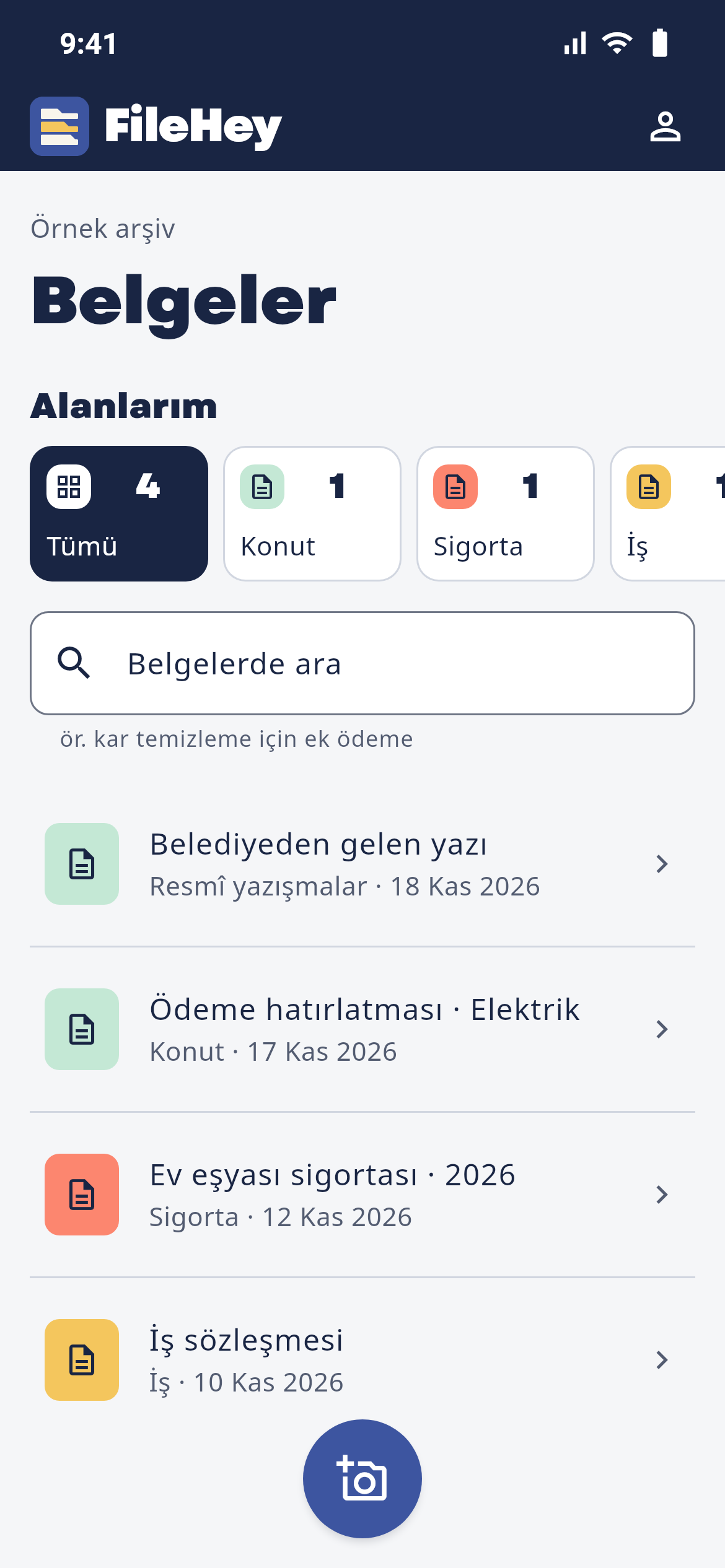
Ardından belge listeni görürsün.
Kod işe yaramazsa
- Uygulama „Kod hatalı veya süresi dolmuş. Kodu kontrol et ya da yeni bir kod iste.“ der. Yeni kod gönder düğmesine dokun ve yeni kodu gir.
- Yanlış mı yazdın? E-posta adresini değiştir düğmesine dokun.
- Uygulama „E-posta kodları şu anda kullanılamıyor. Daha sonra tekrar dene.“ der. O zaman sorun e-posta hizmetimizdedir. Biraz bekle ve tekrar dene.
Çıkış yapma
Altta Hesap düğmesine, ardından Çıkış yap düğmesine dokun. Belgelerin hesapta kalır.
Birden fazla cihazla
Her cihazda aynı e-posta adresiyle giriş yap. Aynı arşivi ve aynı son tarihleri görürsün. Hatırlatma, FileHey’i kullandığın telefondan gelir.
Sık sorulan sorular
Parolaya ihtiyacım var mı?
Hayır. FileHey sana her seferinde e-postayla yeni bir kod gönderir. Bu kodla giriş yaparsın.
Önceden kayıt olmam gerekir mi?
Hayır. FileHey'in henüz tanımadığı bir adres girersen, giriş sırasında yeni bir hesap oluşur. İlk seferden önce uygulama sana koşulları ve veri koruma notlarını gösterir; uygulamanın sürümüne göre onaylamak için bir kutucukla.
FileHey'i hesap açmadan deneyebilir miyim?
Evet. „Örnek belgelerle keşfet“ düğmesine dokun. Ardından örnek belgeleri görürsün. Kendi dosyaların bundan ayrı tutulur.
Giriş yapamıyorum, kilitli kaldım. Ne yapmalıyım?
Yeni bir kod iste. Hiçbir şey gelmezse bize iletişim formundan yaz.


